
Excelでデータをコピーする際、列幅や行の高さが変わってしまうと、表のレイアウトが崩れてしまうことがあります。
特に、作成した表のレイアウトを維持したい場合は、コピー時に列幅や行の高さを変更せずにデータを移動する方法を知っておくことが重要です。
この記事では、Excelで列幅や行の高さを変えずにデータをコピーする方法について、分かりやすく解説します。
列幅を変えずにコピーする方法
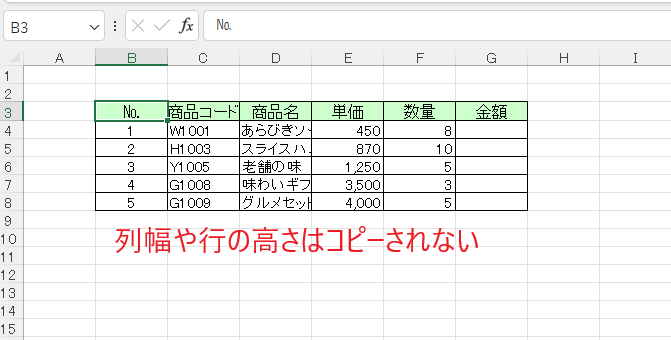
Excelで表をコピーする際、普通にコピーすると列幅や行の高さはコピーされません。
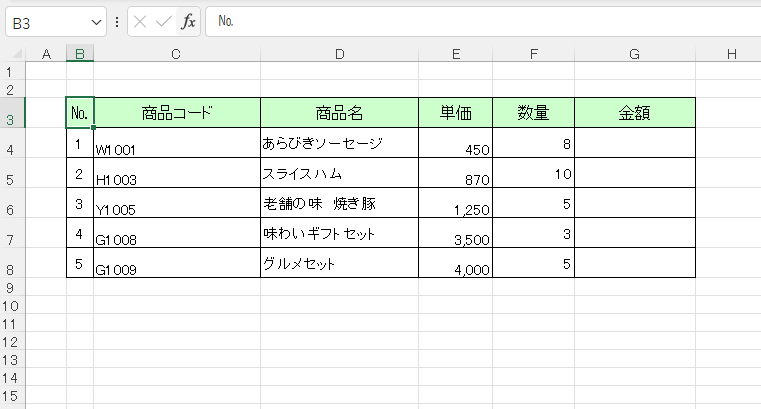
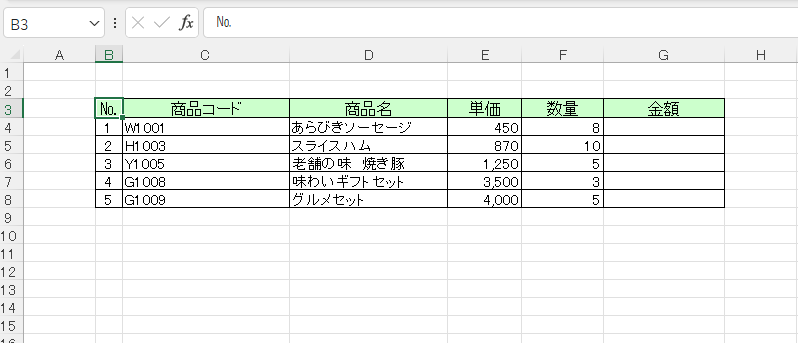
例えば下の図のような表を別シートやブックにコピーします。
そうすると、列の幅や行の高さはコピーされません。
列の幅も一緒にコピーするには、次の手順で行います。
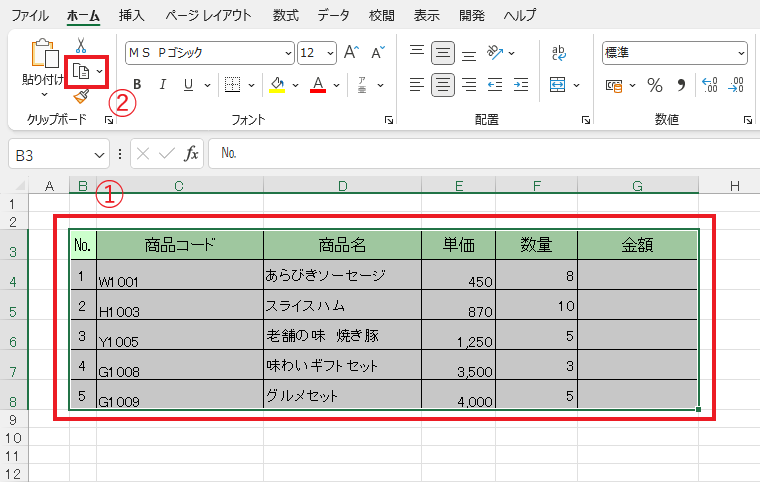
コピーする範囲を選択します。(①)
[コピー]をクリックします。(②)
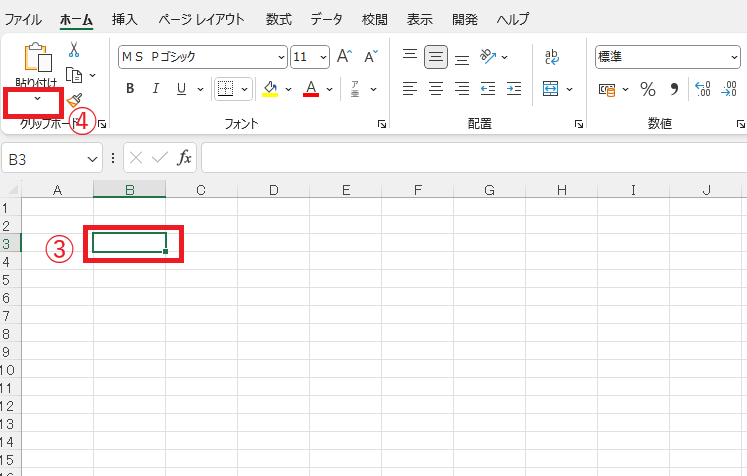
貼り付け先のセルを選択します。(③)
貼り付けオプション(▼)をクリックします。(④)
表示されたメニューから[元の列幅を保持]をクリックします。(⑤)
![[元の列幅を保持]をクリックする](https://curio-kumegawa.com/office/wp-content/uploads/2024/01/Excel_copy_column5.png)
これで列の幅を保持したままコピーされます。
行の高さもコピーする方法
行の高さも一緒にコピーする方法を紹介します。
行の高さをコピーするには、行全体でコピーする必要があります。
行の高さも一緒にコピーするには、次の手順で行います。
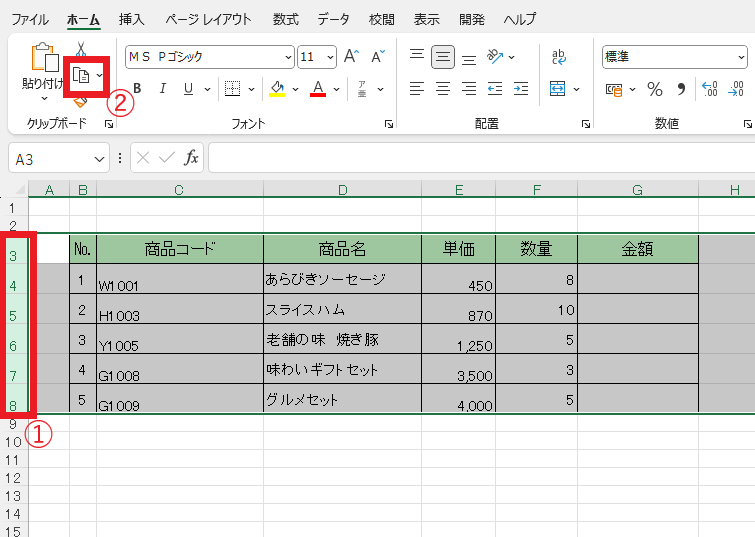
コピーしたい表の行番号を範囲選択します。(①)
今回の例では、3行目から8行目を範囲選択します。
[コピー]をクリックします。(②)
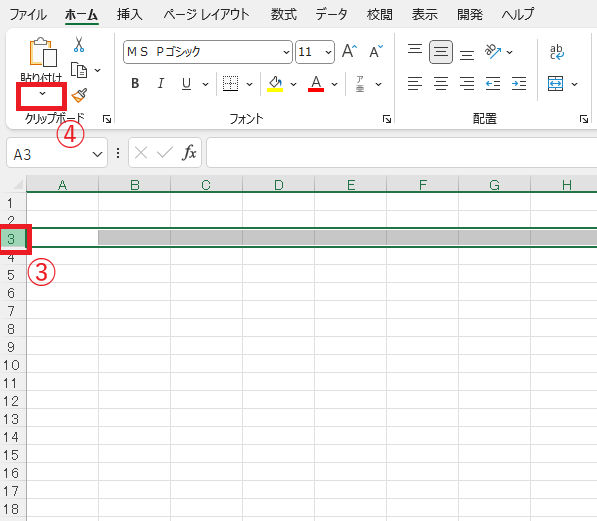
貼り付け先の行を選択します。(③)
今回の例では、3行目を開始位置にしたいので3行目を選択します。
貼り付けオプション(▼)をクリックします。(④)
表示されたメニューから[元の列幅を保持]をクリックします。(⑤)
![[元の列幅を保持]をクリックする](https://curio-kumegawa.com/office/wp-content/uploads/2024/01/Excel_copy_column9.png)
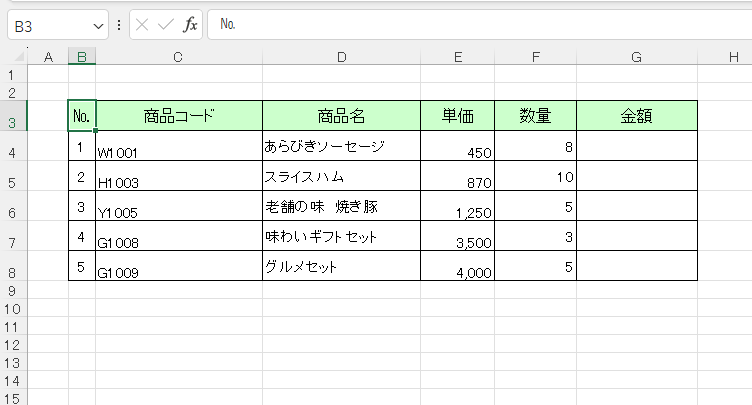
これで列の幅と行の高さを保持したままコピーされます。
まとめ
列幅や行の高さを保ったままデータをコピーすることで、Excelシートのレイアウトや整合性を維持したまま作業を進めることができます。
今回ご紹介した方法を活用すれば、列幅を調整し直す手間を省き、Excelでのデータ編集や表作成をスムーズに行うことができます。
表の見た目を崩さずに作業できるため、作業効率の向上にもつながります。
なお、ショートカットキーでコピー(Ctrl + C)と貼り付け(Ctrl + V)を行った場合は、貼り付け後に表示される[貼り付けのオプション]から[元の列幅を保持]を選択することで、列幅を維持したままデータを貼り付けることができます。
ぜひ、Excel作業の効率化に役立ててみてください。

