
Excelでデータを管理していると、同じデータを誤って重複入力してしまうことはありませんか?
特に、顧客情報や商品リスト、社員番号などの管理表では、重複データがあると集計ミスや管理ミスの原因になり、後から確認や修正に手間がかかってしまいます。
このような問題を防ぐために便利なのが、Excelの「入力規則(データの入力規則)」機能です。
この機能を活用することで、指定した範囲内で重複データの入力を防ぐ設定を行うことができます。
この記事では、Excelで重複入力を防ぐ方法(入力規則を使った設定方法)を、初心者の方にも分かりやすく解説します。
データの正確性を保つためにも、ぜひ参考にしてみてください。
目次
重複データを入力できないようにする方法
Excelのデータ入力時に重複をチェックする方法は、入力規則とCOUNTIF関数を使用して行います。
手順1: 重複させたくない範囲を選択する
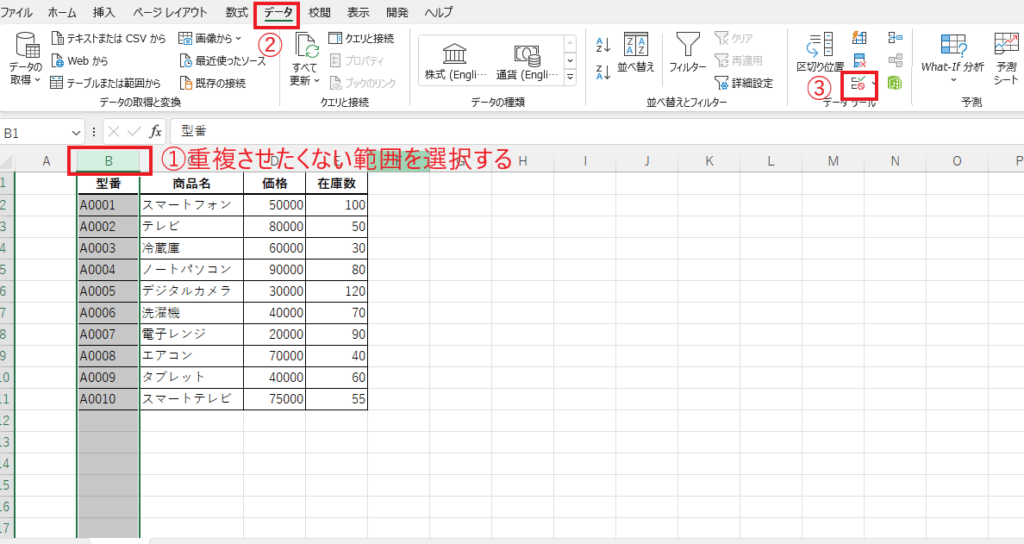
重複させたくない範囲を選択します。(①)
今回は、B列を重複させたくないので、B列を選択します。
手順2: 「データ」タブの「データの入力規則」をクリックする
「データ」タブをクリックします。(②)
「データツール」グループにある「データの入力規則」をクリックします。(③)
手順3: 「入力値の種類」を「ユーザー設定」に設定する
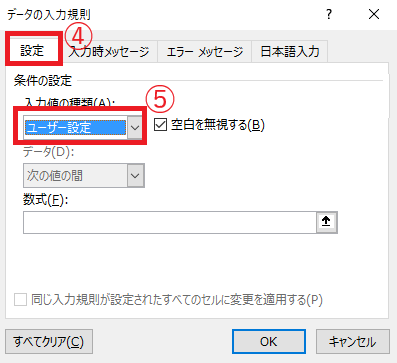
「データの入力規則」ダイアログボックスが表示されます。
「設定」タブを選択します。(④)
「入力値の種類」を「ユーザー設定」に設定します。(⑤)
手順4: COUNTIF関数を入力する
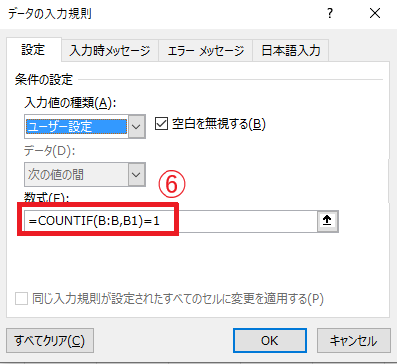
「数式」のボックスに「=COUNTIF(B:B,B1)=1」と入力します。(⑥)
今回は、B列が対象なので、「B」になってします。設定する際は適宜変更してください。
数式の意味としては、「B列に同じ値が1つしかない」という条件になります。
手順5: エラーメッセージの設定を行う
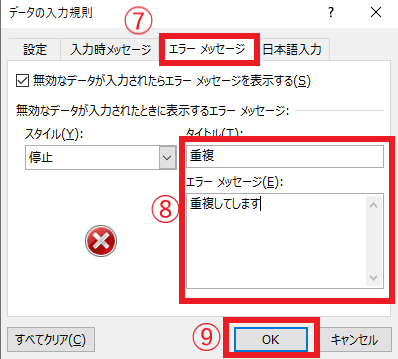
エラーメッセージの設定を行います。(任意)
「エラーメッセージ」タブを選択します。(⑦)
「タイトル」と「エラーメッセージ」に任意の文字を設定してください。(⑧)
最後にOKボタンを押します。(⑨)
手順6: 重複データを入力できないことを確認する
これで重複データを入力できない入力規則の設定が終わりました。
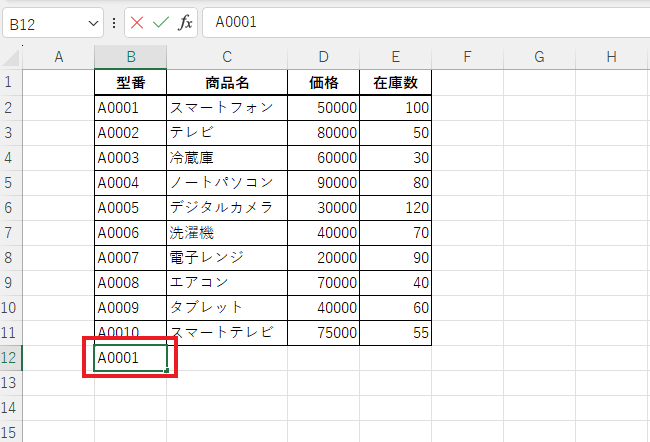
テストとして重複データを入力してみます。
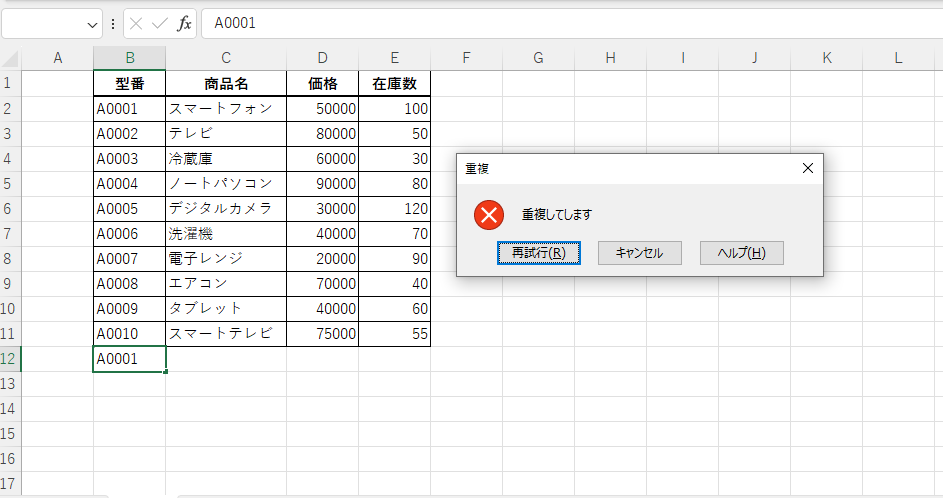
重複するデータの「A0001」と入力して、「Enter」キーを押すと、
エラーメッセージが表示され入力することができません。
重複入力をできないようにする方法に関するよくある質問 (FAQ)
Q1: 重複データを防ぐための設定はどこで行いますか?
A1: 重複データを防ぐには、「データ」タブの「データの入力規則」から「ユーザー設定」を選び、重複しない条件を設定します。
Q2: すでに入力されている重複データも削除する必要がありますか?
A2: 重複入力を防ぐ設定は新しい入力に適用されるため、既存の重複データは影響を受けません。既存の重複を削除したい場合は、「重複の削除」機能を使用できます。
「重複の削除」機能については以下の記事をご覧ください。

Q3: 特定の範囲内でのみ重複を防ぐことはできますか?
A3: はい、「データの入力規則」で指定したセル範囲にのみ設定を適用することができます。
Q4: 同じシートの別の列にも重複を防ぐ設定をしたい場合はどうすればいいですか?
A4: 別の列に同じ設定をしたい場合は、その列のセル範囲に対して個別に「データの入力規則」を設定してください。
Q5: 重複を防ぐ条件付き書式との違いは何ですか?
A5: 入力規則は重複するデータの入力自体を防ぎますが、条件付き書式は重複をハイライト表示するだけで入力を制限しません。
条件付き書式で重複データに色を付ける方法については以下の記事をご覧ください。

Q6: 重複防止の設定を解除するにはどうすればよいですか?
A6: 該当範囲を選択し、「データの入力規則」から「すべてクリア」を選択することで解除できます。
詳しくは以下の記事をご覧ください。

まとめ:Excelで重複データを入力できないようにする方法
Excelの入力規則(データの入力規則)を活用することで、重複データの入力ミスを防ぎ、データの信頼性を高めることができます。
あらかじめ重複入力を防ぐ設定をしておくことで、顧客リストや商品管理表など大量のデータを扱う場合でも、確認や修正の手間を大幅に減らすことが可能です。その結果、データ分析やレポート作成もスムーズに進められるようになります。
ぜひ今回紹介した方法を活用して、Excelでの重複入力を防ぎ、ミスの少ない効率的なデータ管理を実現していきましょう。
記事のまとめ
- データ入力時に重複チェックをするには、入力規則とCOUNTIF関数を使用する
- 重複させたくない範囲を選択し、「データ」タブの「データの入力規則」をクリックする
- 「入力値の種類」を「ユーザー設定」に設定し、「数式」のボックスに「=COUNTIF(B:B,B1)=1」と入力する

