
PowerPointでプレゼンテーションを作成する際、図形の色を変更することで、スライドの印象を大きく向上させることができます。
塗りつぶしの色や枠線の色を調整することで、重要なポイントを強調したり、全体のデザインに統一感を持たせたりすることが可能です。
色の使い方を工夫するだけでも、視覚的に伝わりやすく、魅力的なスライドに仕上げることができます。
本記事では、PowerPointで図形の塗りつぶしの色と枠線の色を変更する方法を、初心者の方にもわかりやすく解説します。
図形の塗りつぶしの色を変更する方法
PowerPointで図形の塗りつぶしの色を変更する手順は、次の通りになります。
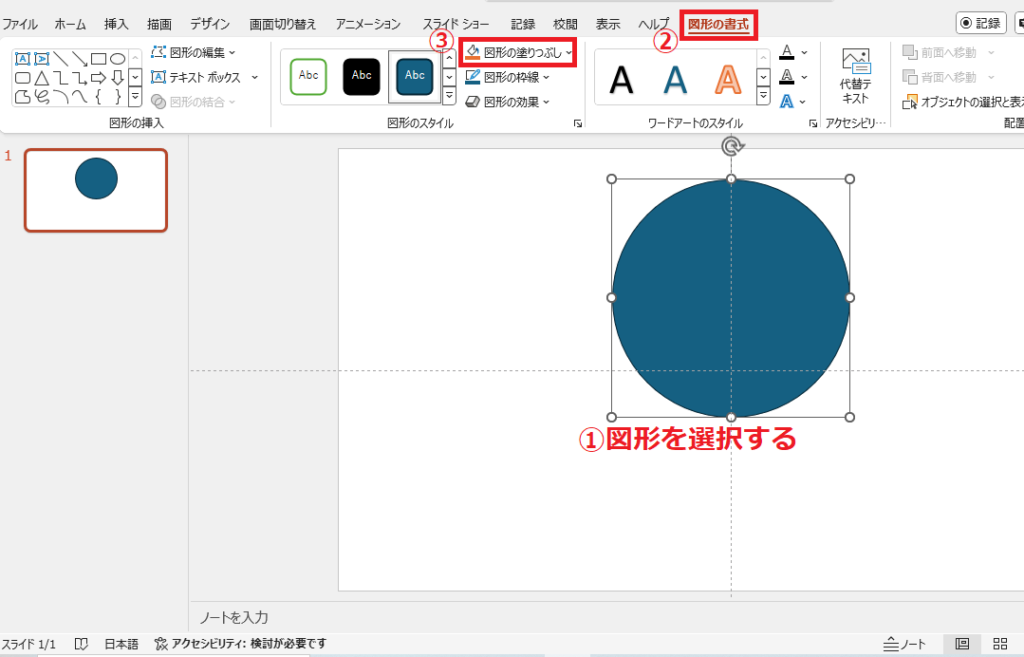
塗りつぶしの色を変更したい図形を選択します。(①)
「図形の書式」タブをクリックします。(②)
「図形のスタイル」グループの「図形の塗りつぶし」をクリックします。(③)
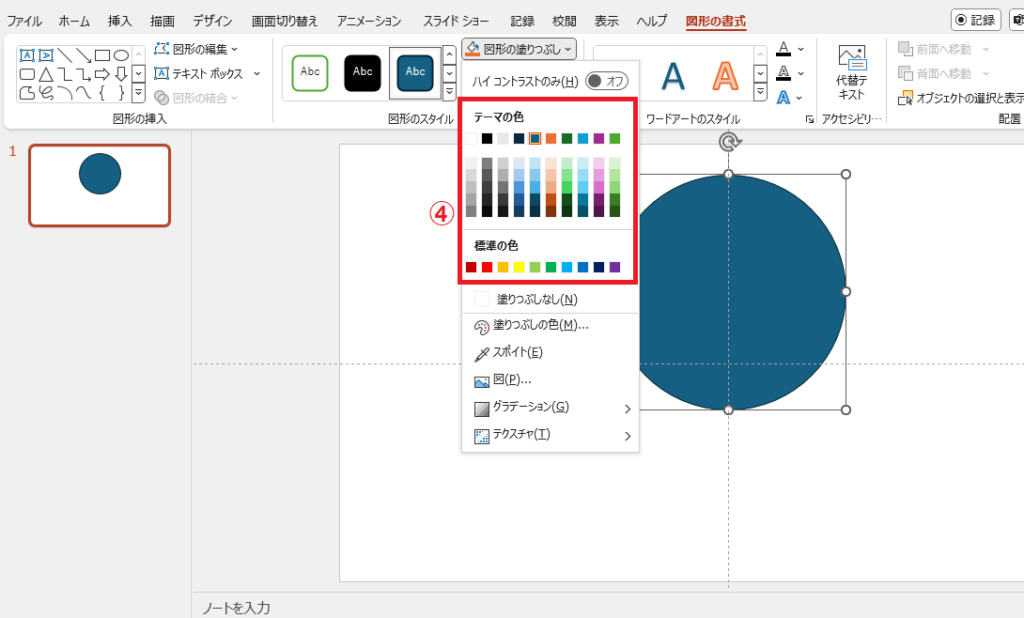
色の一覧が表示されるので、適用したい色をクリックして選択します。(④)
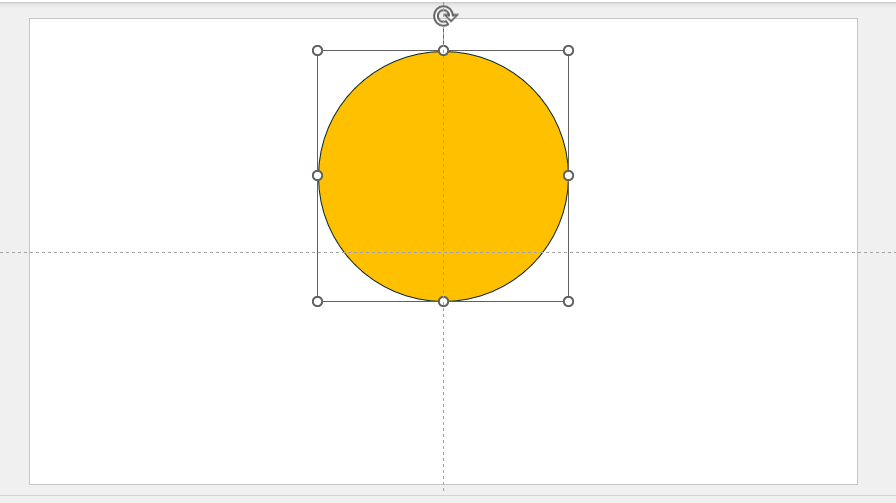
これで図形の塗りつぶしの色を、変更することができます。
図形の枠線の色を変更する方法
PowerPointで図形の枠線の色を変更する手順は、次の通りになります。
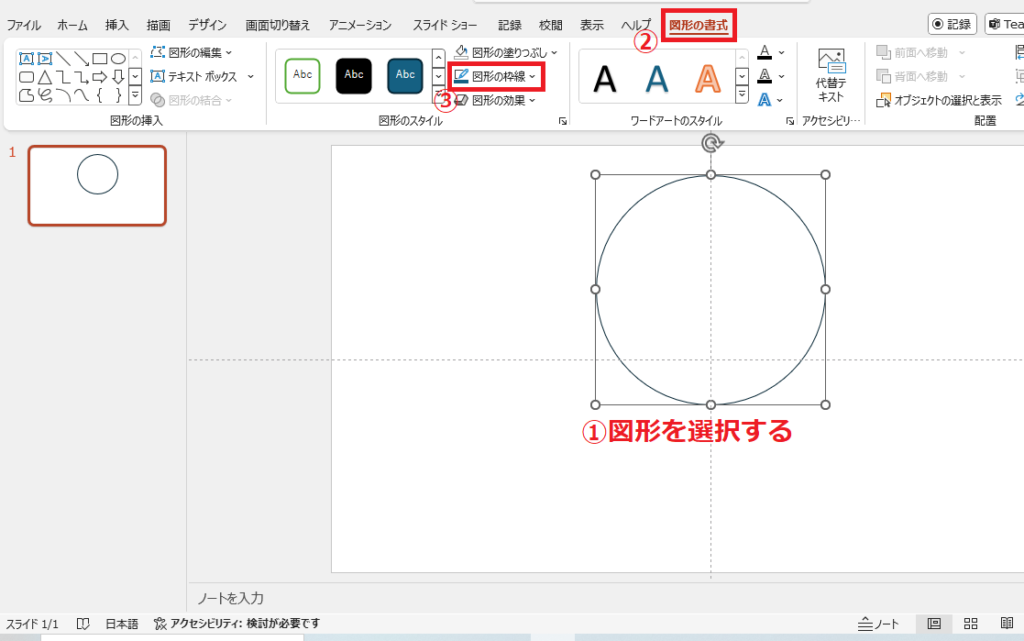
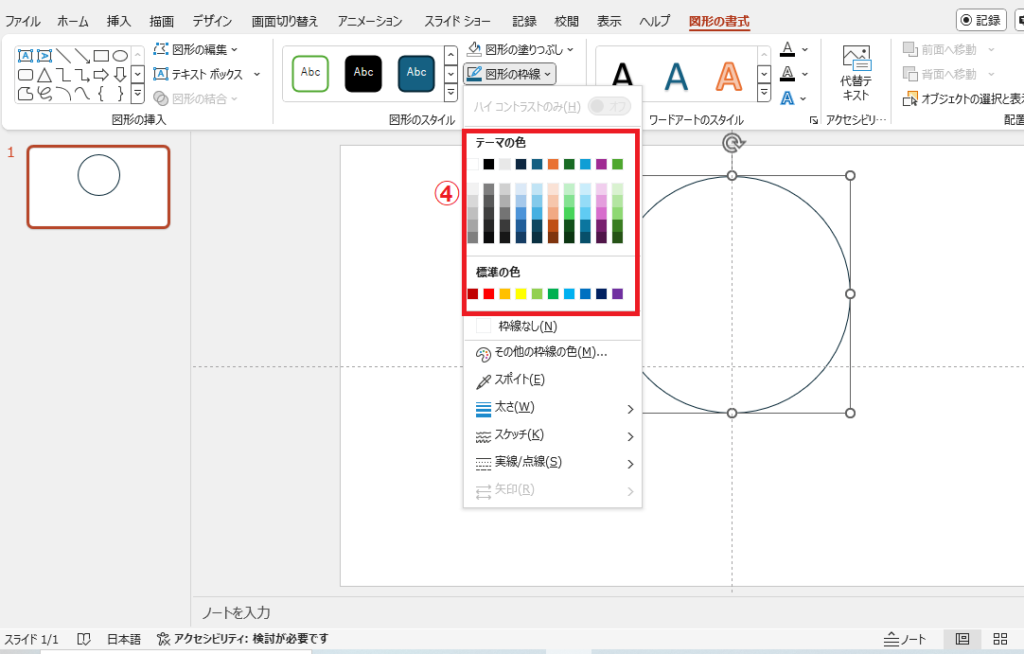
枠線の色を変更したい図形を選択します。(①)
「図形の書式」タブをクリックします。(②)
「図形のスタイル」グループの「図形の枠線」をクリックします。(③)
色の一覧が表示されるので、適用したい色をクリックして選択します。(④)
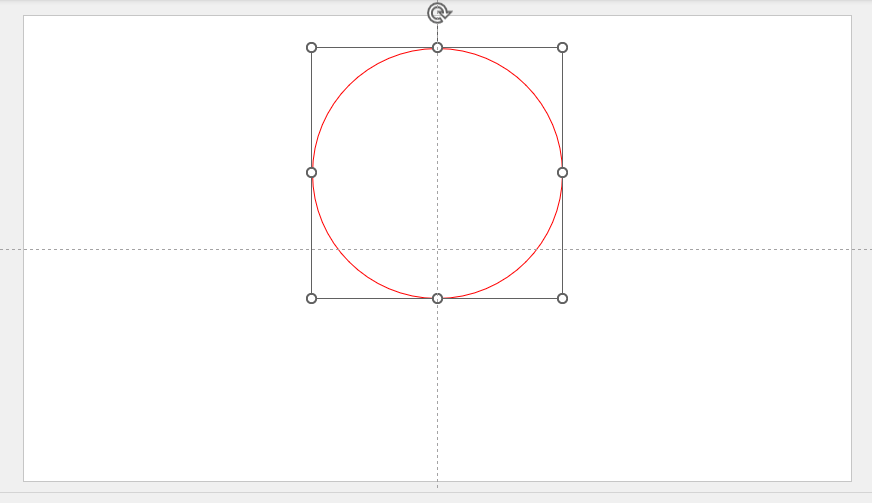
これで図形の枠線の色を、変更することができます。
よくある質問 (FAQ)
Q1: 図形の色を変更するにはどのメニューから操作しますか?
A1: 図形を選択し、「図形の書式」タブの「図形の塗りつぶし」メニューから色を変更できます。
Q2: グラデーションを使った色の設定はできますか?
A2: はい、「図形の塗りつぶし」メニューでグラデーションを選び、色や方向を自由に設定可能です。
Q3: 色を変更したい図形が複数ある場合、まとめて色変更はできますか?
A3: 複数の図形を選択した状態で色を変更すれば、一度に全ての図形に反映されます。
Q4: プレゼンのテーマに合わせた色を使うにはどうすれば良いですか?
A4: テーマカラーを使うと、プレゼン全体で統一感が出ます。「図形の塗りつぶし」メニューの「テーマの色」から色を選ぶことができます。
Q5: 図形の輪郭の色だけを変更することも可能ですか?
A5: はい、「図形の枠線」メニューで輪郭の色や太さも設定可能です。
Q6: 図形に透明度を設定して色を薄くすることはできますか?
A6: できます。図形を右クリックし、「図形の書式設定」選択し、「透明度」を調整して色の濃さを変えられます。
まとめ
PowerPointで図形の色を変更する方法について解説しました。
図形の塗りつぶし色や枠線の色を調整することで、スライドにメリハリが生まれ、視覚的に魅力的なプレゼンテーションを作成できます。
また、配色を統一することでデザインに一貫性が生まれ、よりプロフェッショナルな印象を与えることも可能です。
ぜひ本記事で紹介した方法を活用して、わかりやすく効果的なPowerPoint資料を作成してみてください。
記事のまとめ
- 図形の塗りつぶしの色を変更するには、「図形の書式」タブの「図形の塗りつぶし」をクリックし色を選択する
- 図形の枠線の色を変更するには、「図形の書式」タブの「図形の枠線」をクリックし色を選択する
