Wordで文章を作成する際、段落の1行目だけを字下げするレイアウトが必要になることがあります。
例えば、小説やエッセイなどの文芸作品、レポートや論文といった学術的な文章では、段落の1行目を字下げする形式が一般的です。文章の区切りが明確になり、読みやすさも向上します。
Wordで段落の1行目だけ字下げするには、「インデント」の設定を使用します。段落設定から簡単に変更できますので、用途に合わせて適切に設定しましょう。
字下げインデントの設定方法
Wordで段落の1行目だけ字下げする字下げインデントの設定手順は、次の通りになります。
手順1 段落を選択
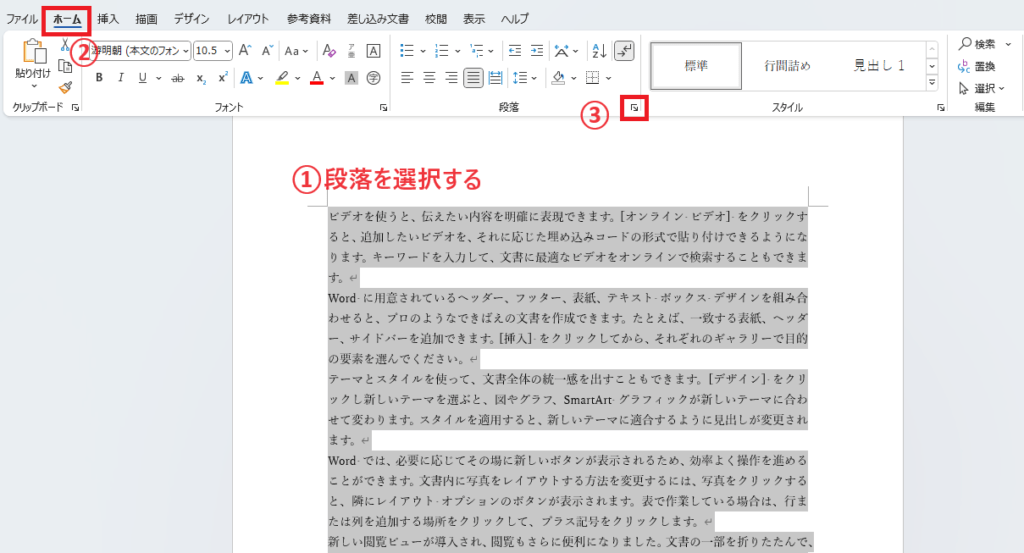
字下げインデントを設定したい段落を選択します。(①)
手順2 「段落」ダイアログボックスを開く
「ホーム」タブを選択します。(②)
「段落」グループの右下の矢印をクリックします。(③)
手順3 「字下げインデント」の設定を行う
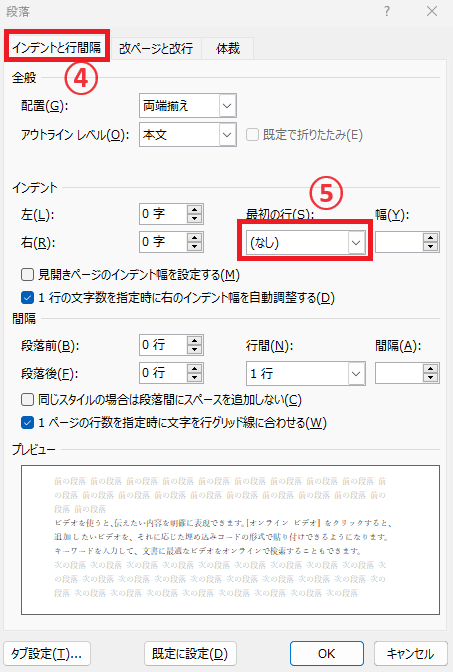
「段落」ダイアログボックスが表示されます。
「インデントと行間隔」タブをクリックします。(④)
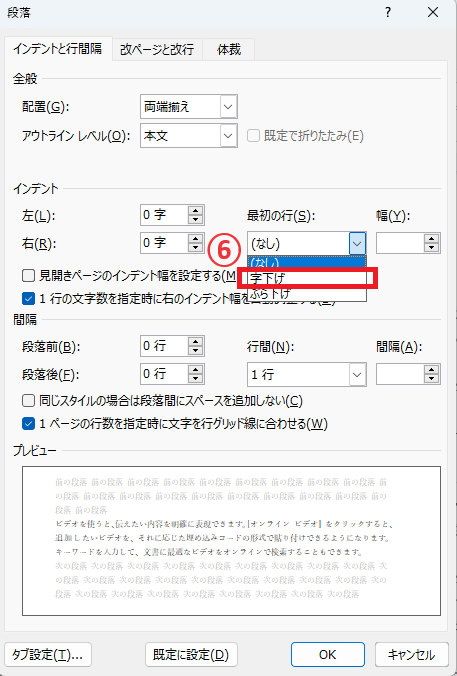
「インデント」の「最初の行」のプルダウンをクリックします。(⑤)
リストが表示されるので、「字下げ」をクリックします。(⑥)
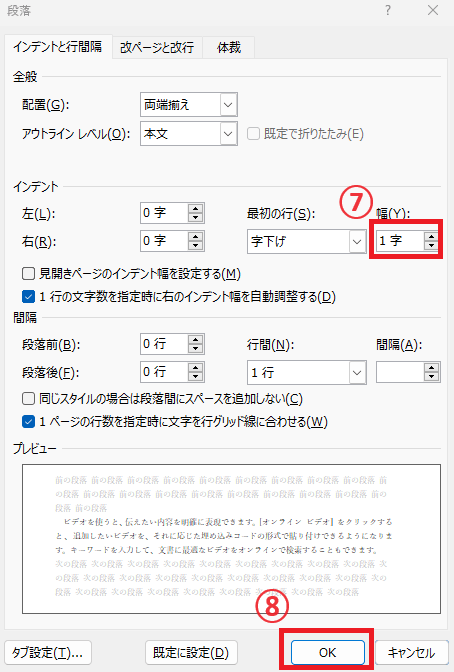
「幅」に何文字分字下げするかを入力します。(⑦)
今回は1文字分字下げしたいので、「1字」と設定します。
最後にOKボタンを押します。(⑧)
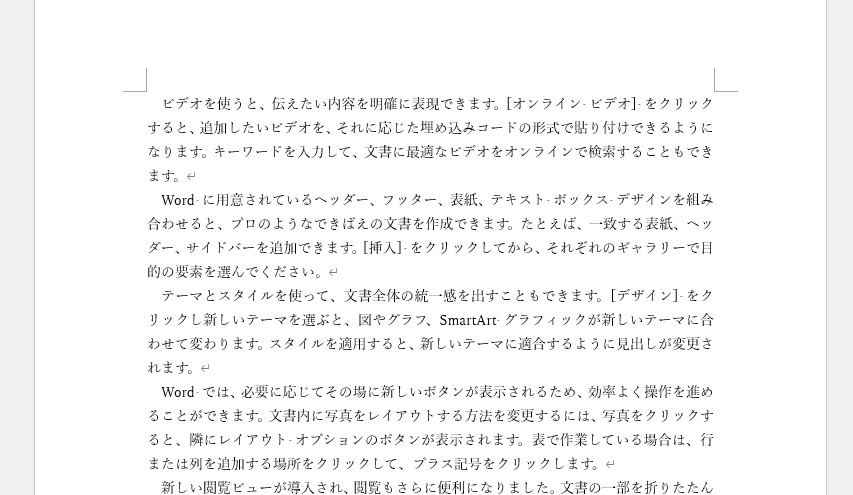
これで字下げインデントを設定することができます。
よくある質問 (FAQ)
Q1: 1行目の字下げを解除するにはどうしたらいいですか?
A1:1行目の字下げを解除するには、段落設定で「字下げ」を「0」に設定するか、段落設定のインデントを「なし」に変更します。
Q2: 1行目だけ字下げしたいが、他の段落は影響を受けないようにするにはどうすれば良いですか?
A2:1行目だけ字下げしたい場合、その段落にのみインデント設定を適用することができます。文書全体に影響を与えないよう、対象の段落のみを選択し、段落設定で「字下げ」を設定するだけで対応できます。
Q3: 1行目だけ字下げしても、文字のスペースが広がることはありますか?
A3:1行目だけ字下げする設定を行っても、文字のスペースが広がることはありません。ただし、インデントの設定が大きすぎると、視覚的にスペースが広がって見えることがあるので、インデント幅を適切に調整することが重要です。
Q4: レポートで1行目を字下げする方法を全ての段落に適用するにはどうすればいいですか?
A4:1行目の字下げ設定を全ての段落に適用するには、文書全体を選択して、段落設定で「字下げインデント」を設定するだけです。これにより、すべての段落で1行目の字下げが適用されます。
まとめ
以上が、Wordで段落の1行目だけを字下げする方法です。
インデント設定を活用することで、文章の構成が整理され、段落の区切りが明確になります。その結果、読み手にとって分かりやすく、読みやすい文書に仕上げることができます。
Wordで1行目だけ字下げを設定する方法を覚えておくと、レポートや論文、小説などさまざまな文書作成に役立ちます。ぜひ活用してみてください。
なお、2行目以降を字下げするのはぶら下げインデントになります。詳しくは以下の記事をご覧ください。