Wordで作成したテキストボックスは、初期設定では白色で塗りつぶされています。
しかし、デザインによってはテキストボックスの背景を透明にし、下にある文章や画像を透かして表示したい場合もあります。こうすることで、レイアウトの自由度が高まり、より洗練された見た目に仕上げることができます。
本記事では、Wordでテキストボックスの背景を透明にする方法を、初心者にもわかりやすく解説します。簡単な設定でデザイン性を向上させたい方は、ぜひ参考にしてください。
目次
テキストボックスを透明にする方法
Wordでテキストボックスの背景色を透明にする手順は次の通りになります。
手順1: 「図形の書式」タブの「図形の塗りつぶし」をクリックする
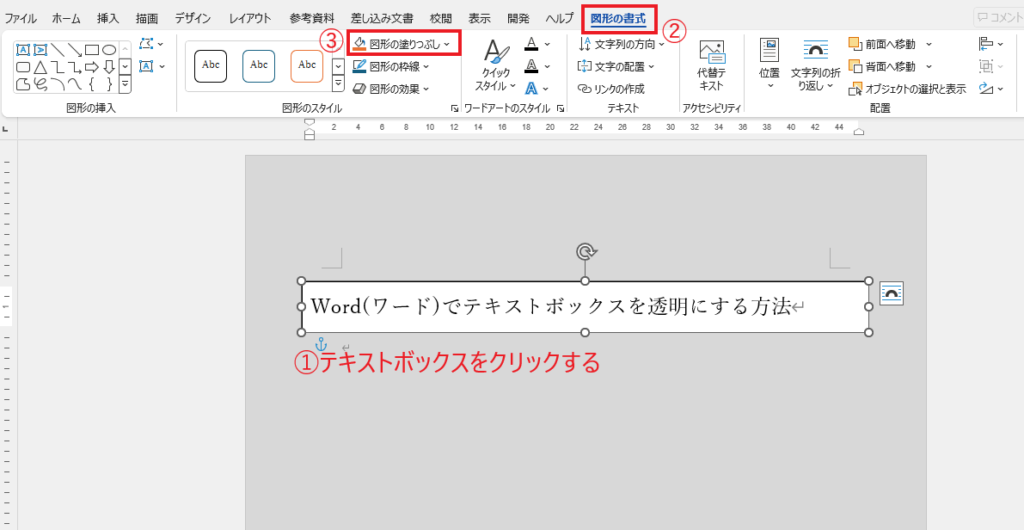
背景色を透明にするテキストボックスをクリックします。(①)
「図形の書式」タブを選択します。(②)
「図形のスタイル」グループの「図形の塗りつぶし」をクリックします。(③)
手順2: 「塗りつぶしなし」をクリックする
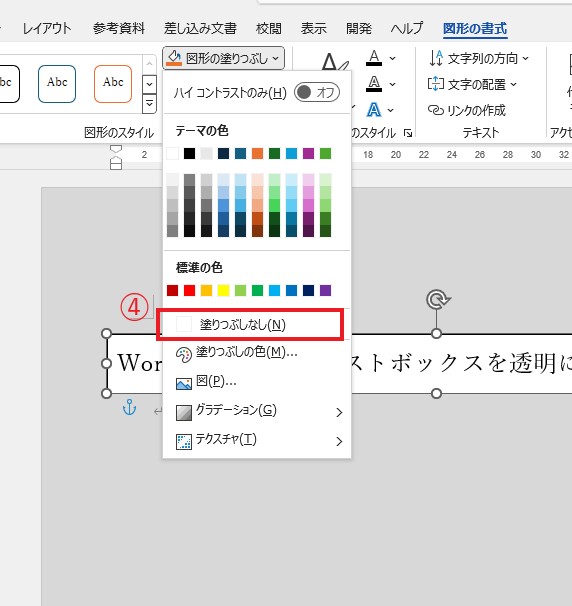
表示されたメニューから「塗りつぶしなし」をクリックします。(④)
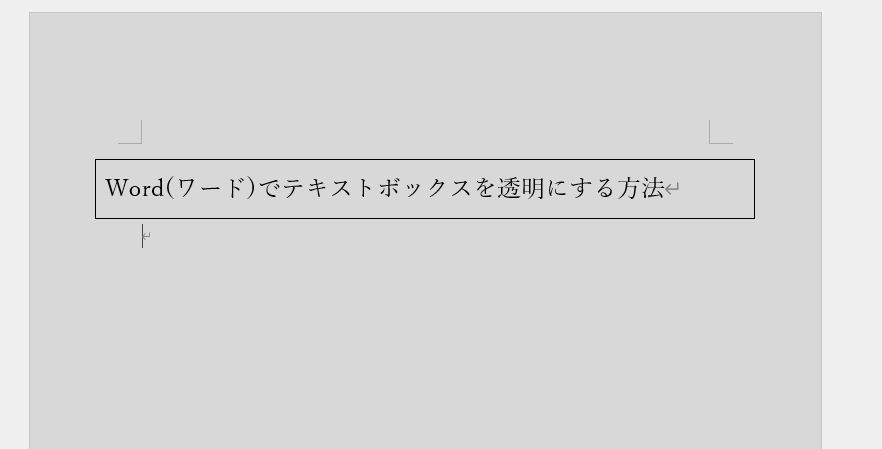
■完了: テキストボックスの背景色を透明になる
これでテキストボックスの背景色を透明にすることができます。
テキストボックスを透明にする方法に関するよくある質問 (FAQ)
Q1: テキストボックスを透明にすると文字も消えてしまうのですが、どうすればいいですか?
A1: テキストボックスの「塗りつぶし」を透明にするだけで、文字自体は消えません。「文字の色」や「フォントの設定」を確認し、文字色が背景と同じになっていないか確認してください。
Q2: テキストボックスの枠線を残して中だけ透明にすることは可能ですか?
A2: はい、可能です。「図形の枠線」設定で希望する色を設定し、「図形の塗りつぶし」を「塗りつぶしなし」にすることで枠線だけが表示されます。
Q3: 透明にしたテキストボックスを元に戻す方法を教えてください。
A3: 「図形の塗りつぶし」オプションで色を再設定すると元に戻せます。
Q4: 透明にしたテキストボックスの背景に画像を挿入すると、どうなりますか?
A4: テキストボックス自体が透明になるので、テキストボックスの背景にある画像が透けて見える状態になります。
Q5: Word で透明テキストボックスを使って特定の図形に文字を重ねる方法はありますか?
A5: 透明にしたテキストボックスを図形の上に重ねることで文字を重ねられます。「前面/背面」の調整で、テキストボックスが上に表示されるように配置しましょう。
まとめ:Wordでテキストボックスを透明にする方法
本記事では、Wordでテキストボックスを透明にする方法について解説しました。
簡単な設定を行うだけでデザイン性が向上し、情報をより分かりやすく伝えられる文書を作成できます。レイアウトの自由度も高まり、見やすく洗練された仕上がりになります。
ぜひ本記事の内容を活用して、より魅力的なWord文書を作成してみてください。
なお、テキストボックスの枠線も非表示にしたい場合は、以下の記事もあわせてご覧ください。
記事のまとめ
- 背景色を透明にしたいテキストボックスをクリックする。
- 「図形の書式」タブの「図形の塗りつぶし」から「塗りつぶしなし」をクリックする。

