Wordで文書を作成する際、内容や用途に応じて用紙サイズを変更する必要が出てくることがあります。
特に、ビジネス文書やレポート、チラシ、ポスターなどでは、適切な用紙サイズを選ぶことで、見やすさやレイアウトの完成度が大きく向上します。
また、A4やB5といった一般的なサイズだけでなく、用途に応じてカスタムサイズを設定することも可能です。
本記事では、Wordで用紙サイズを変更する方法や、目的に応じた設定のポイントを初心者の方にもわかりやすく解説します。
Wordで用紙サイズを変更する方法
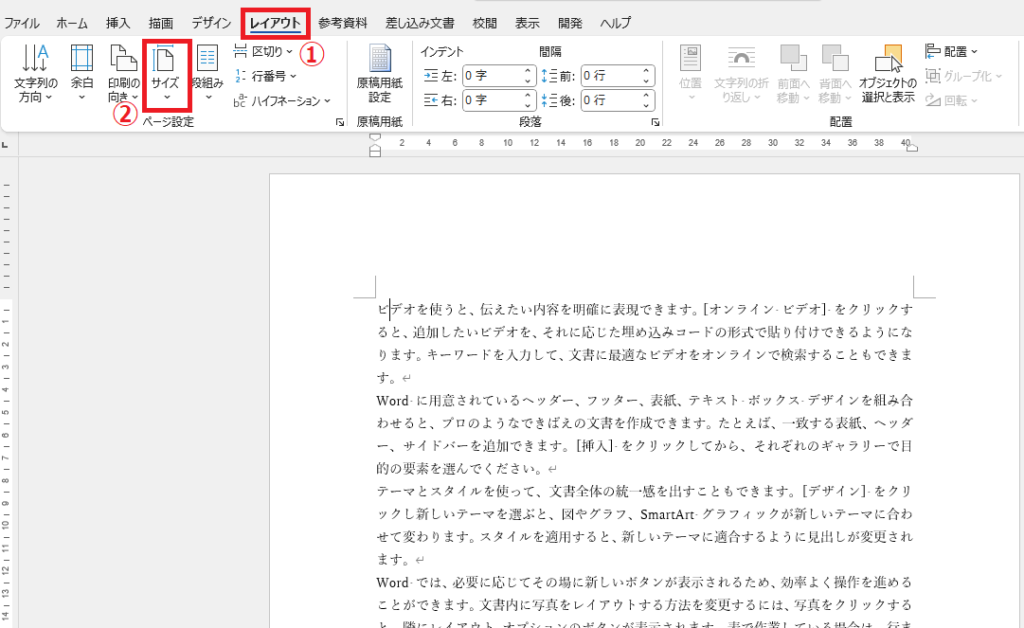
Wordで用紙サイズを変更する手順は、次の通りになります。
「レイアウト」タブをクリックします。(①)
「ページ設定」グループにある「サイズ」をクリックします。(②)
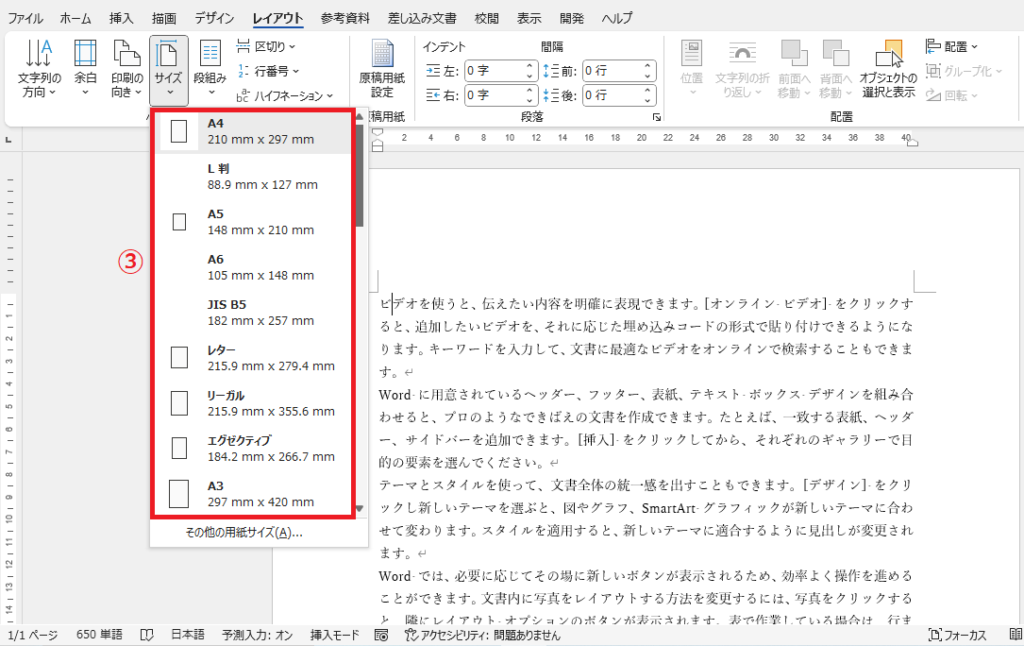
用紙サイズの一覧から適用したいサイズをクリックして選択します。(③)
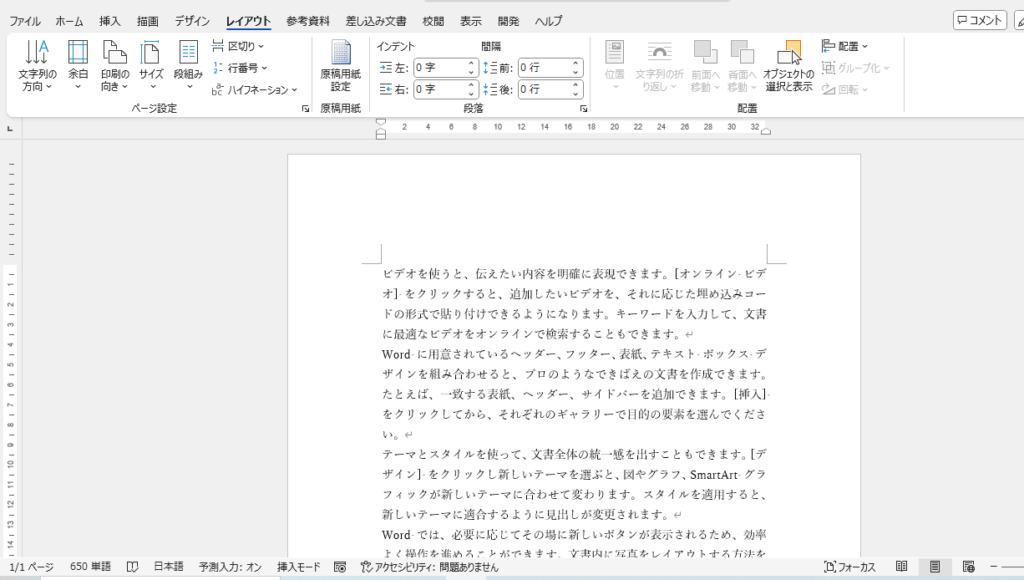
これで用紙サイズが変更されます。
カスタムサイズを設定する方法
カスタム用紙サイズを設定することもできます。
カスタムサイズを設定したい場合は、リストの一番下にある「その他の用紙サイズ」をクリックします。
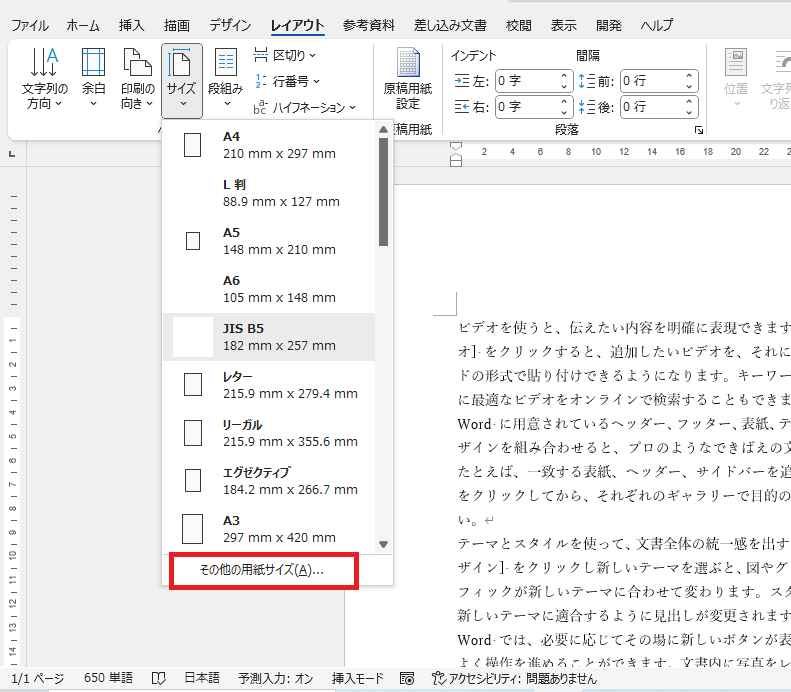
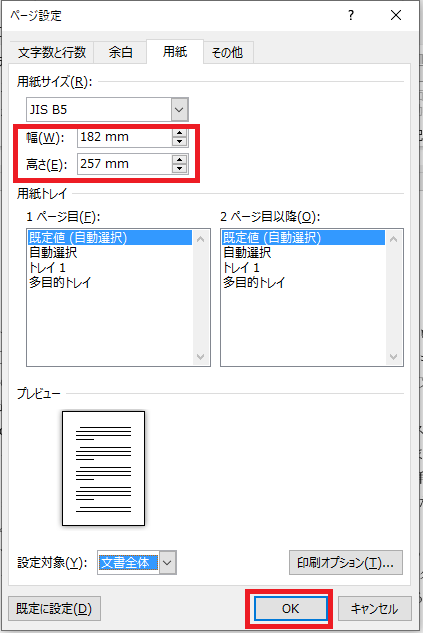
「ページ設定」ダイアログボックスが表示されます。
「用紙」タブにある「用紙サイズ」の「幅」と「高さ」のボックスに、希望するサイズを入力します。
OKボタンをクリックします。
これで、カスタム用紙サイズを設定することができます。
よくある質問 (FAQ)
Q1: 用紙サイズを変更する手順を教えてください。
A1: 「レイアウト」タブの「サイズ」から目的の用紙サイズを選択することで、簡単に変更できます。
Q2: 用紙サイズをA4からA3に変更した場合、既存のレイアウトは崩れませんか?
A2: 変更後は一部の配置や段落のズレが生じる場合があります。変更後にレイアウトを確認し、必要に応じて調整してください。
Q3: カスタムサイズで用紙を設定する方法はありますか?
A3: はい、「サイズ」メニューの「その他の用紙サイズ」から、幅と高さを手動で入力することでカスタムサイズが設定できます。
Q4: 文書の一部だけ別の用紙サイズに設定することは可能ですか?
A4: はい、セクション区切りを挿入することで、特定のセクションのみ異なる用紙サイズを設定できます。
Q5: 既定の用紙サイズを変更する方法はありますか?
A5: 「レイアウト」タブ の「サイズ」メニューの「その他の用紙サイズ」から「既定に設定」を使うと、新規文書作成時に毎回特定の用紙サイズが適用されるように設定できます。
Q6: 用紙サイズを変更しても余白が変更されません。余白も一緒に変更する方法は?
A6: 「レイアウト」タブの「余白」オプションで適切な余白を選択またはカスタム設定することで、用紙サイズに合わせて余白も調整できます。
Q7: 異なる用紙サイズのページを含む文書をPDFに変換する場合、サイズは維持されますか?
A7: PDFに変換しても、異なる用紙サイズの設定はそのまま維持されます。
まとめ
Wordで用紙サイズを変更する手順は非常にシンプルで、初心者の方でもすぐに設定できます。
用途に応じて用紙サイズを適切に調整することで、レイアウトのバランスが整い、見やすく完成度の高い文書に仕上げることができます。
特に、印刷を前提とした資料や配布物では、用紙サイズの設定が仕上がりに大きく影響するため、事前にしっかり確認しておくことが重要です。
今回ご紹介した方法を活用して、Wordでの文書作成をより効率的かつ美しく仕上げていきましょう。
記事のまとめ
- 「レイアウト」タブの「サイズ」から希望する用紙サイズを選択する
- カスタムサイズを設定する場合は、「その他の用紙サイズ」から行うことができる

