Excelでデータを扱う際、文字列の一部だけを取り出したい場面があります。例えば、商品コードの先頭部分や、特定の識別番号の一部を抽出したい場合などです。
このようなときに便利なのが、ExcelのLEFT関数です。LEFT関数を使えば、文字列の左側から指定した文字数だけを簡単に抽出することができます。
例えば、"Excel" という文字列から左から2文字だけ取り出したい場合は、=LEFT("Excel",2) と入力すると、結果として 「Ex」 が表示されます。
このように、LEFT関数は文字列の先頭から特定の文字数を抽出する際に役立つ関数です。
この記事では、ExcelのLEFT関数の基本的な使い方や、文字列を左から抽出する具体的な方法を分かりやすく解説します。
データ整理や文字列処理を効率化したい方は、ぜひ参考にしてみてください。
LEFT関数の基本的な構文
LEFT関数の書式は以下の通りです。
LEFT関数の使用方法
LEFT関数の具体的な使用例で説明します。
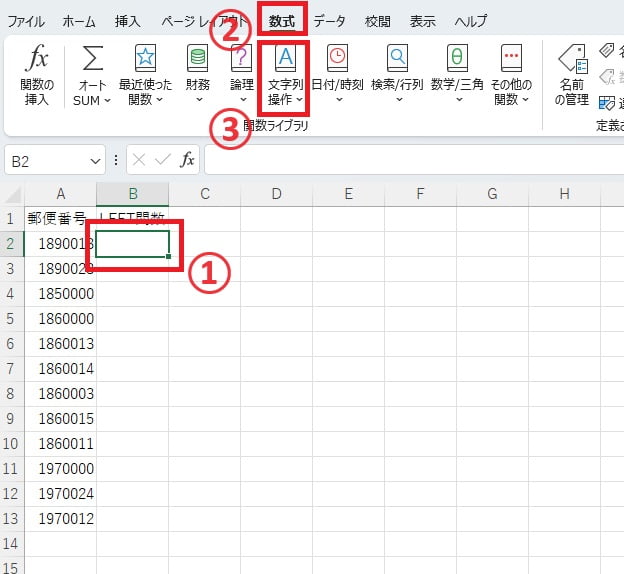
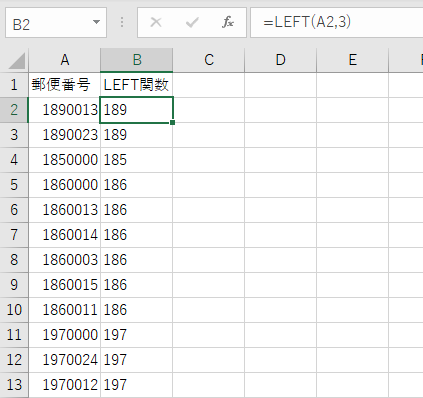
以下のような郵便番号の一覧表があり、A列に書かれている郵便番号から先頭3文字を抜き出したものをB列に記載したいとします。
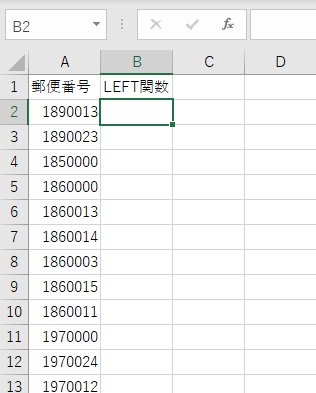
まずセル「B2」を選択します。(①)
「数式」タブを選択します。(②)
「関数ライブラリ」グループの「文字列操作」をクリックします。(③)
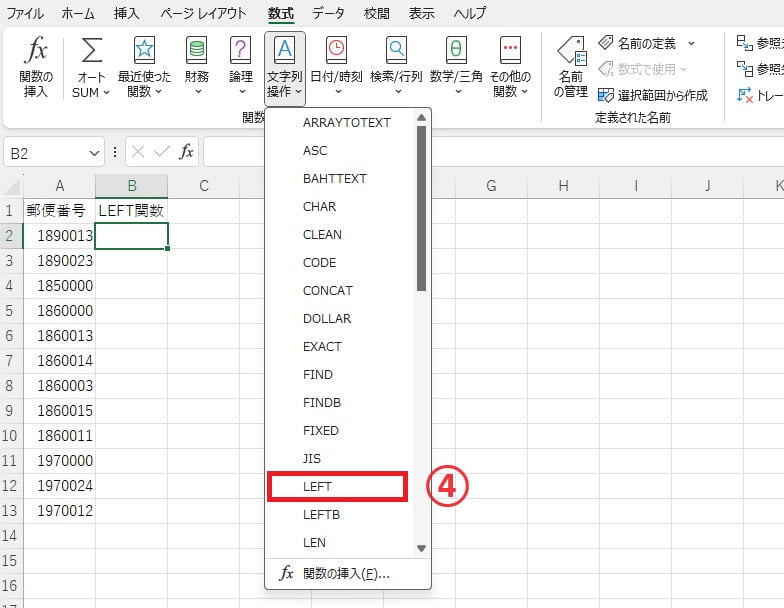
一覧から「LEFT」をクリックします。(④)
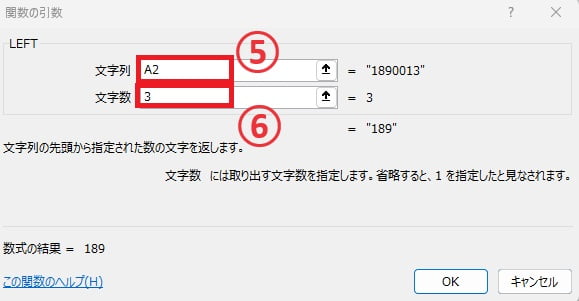
「関数の引数」ダイアログボックスが表示されます。
「文字列」の入力欄に、郵便番号のセル「A2」を指定します。(⑤)
「文字数」の入力欄に、「3」と入力します。(⑥)
OKボタンをクリックします。
そうすると、郵便番号のセルから左から3文字抽出され、「189」と表示されます。
残りをオートフィルで反映させると、
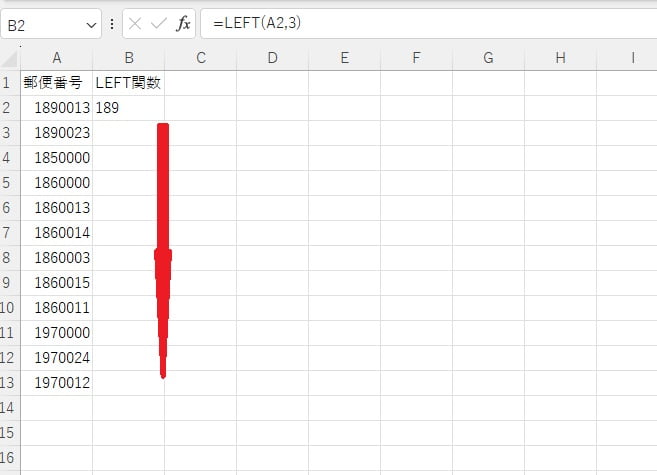
すべて3文字抽出することができます。
まとめ
LEFT関数は、Excelで文字列の一部を効率よく抽出するための基本的な関数です。
文字列の先頭から必要な文字数だけを取り出せるため、商品コードの分類やデータ整理、文字列の加工など、さまざまな場面で活用できます。日常のデータ処理に取り入れることで、作業効率の向上にもつながります。
ぜひ今回紹介した方法を参考に、ExcelのLEFT関数を活用して文字列の抽出作業を効率化してみてください。
なお、文字列の右側から文字を抽出する場合は「RIGHT関数」、文字列の途中から指定した文字数を抽出する場合は「MID関数」を使用します。用途に応じてこれらの関数も使い分けてみましょう。