
「特定の文字を含むデータだけを平均したい」という場合には、ExcelのAVERAGEIF関数が便利です。
例えば、売上データの一覧から商品名やカテゴリーに特定の文字が含まれるデータだけを対象に平均値を計算することができます。条件を指定して平均を求めることで、データ分析や集計作業を効率よく進めることが可能です。
本記事では、ExcelのAVERAGEIF関数を使って「特定の文字を含むデータ」の平均を求める方法を、初心者にも分かりやすく解説します。
ワイルドカードを使った条件指定の方法も紹介しますので、ぜひ参考にしてみてください。
目次
AVERAGEIF関数とは?
AVERAGEIF関数は、指定した条件に一致するセルの値を平均するための関数です。
基本的な構文は以下の通りです。
特定の文字を含むデータを平均する手順
以下の例を使って具体的な手順を説明します。
「ジュース」を含む商品の売上金額の平均を求めたい場合、次の手順で設定します。
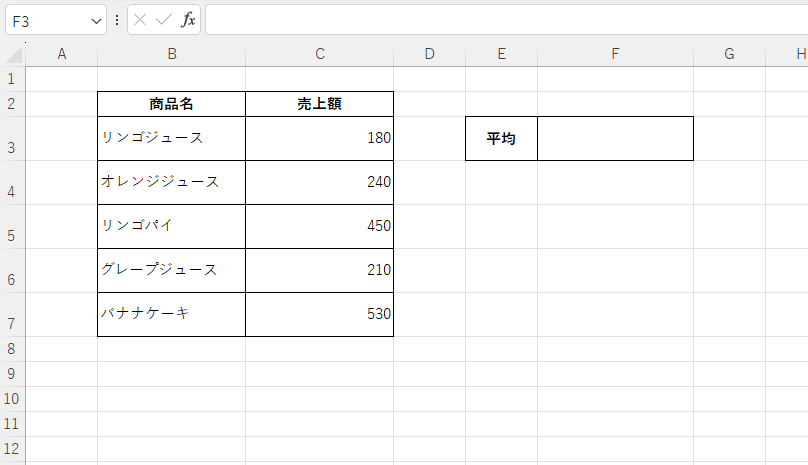
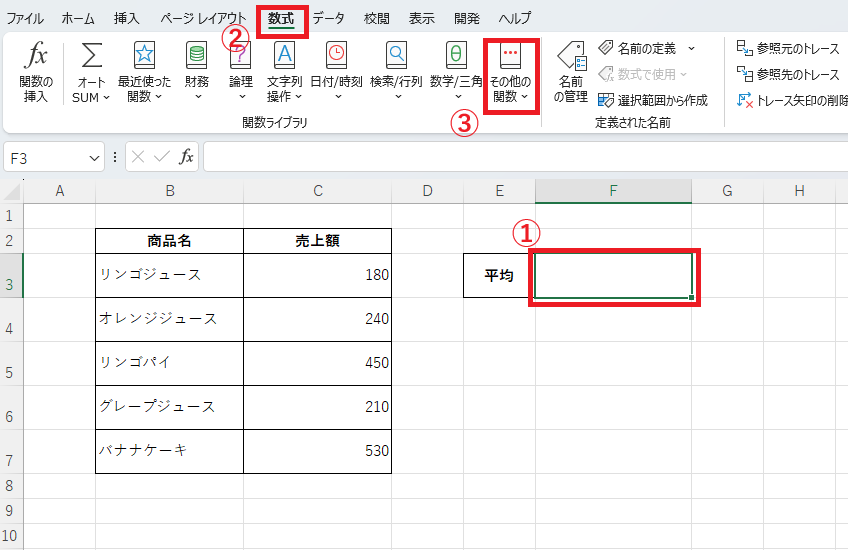
平均を表示したいセル(例: F3)を選択します。(①)
「数式」タブを選択します。(②)
「その他の関数」をクリックします。(③)
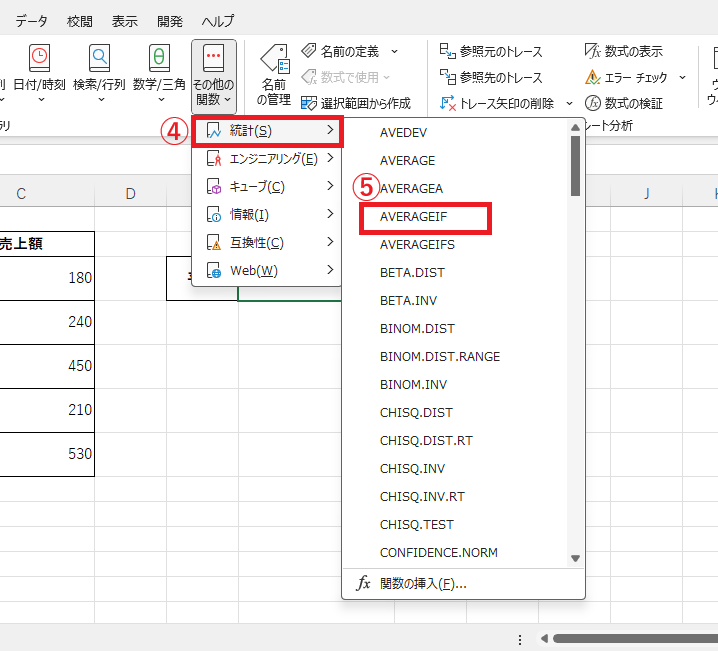
「統計」をクリックします。(④)
「AVERAGEIF」をクリックします。(⑤)
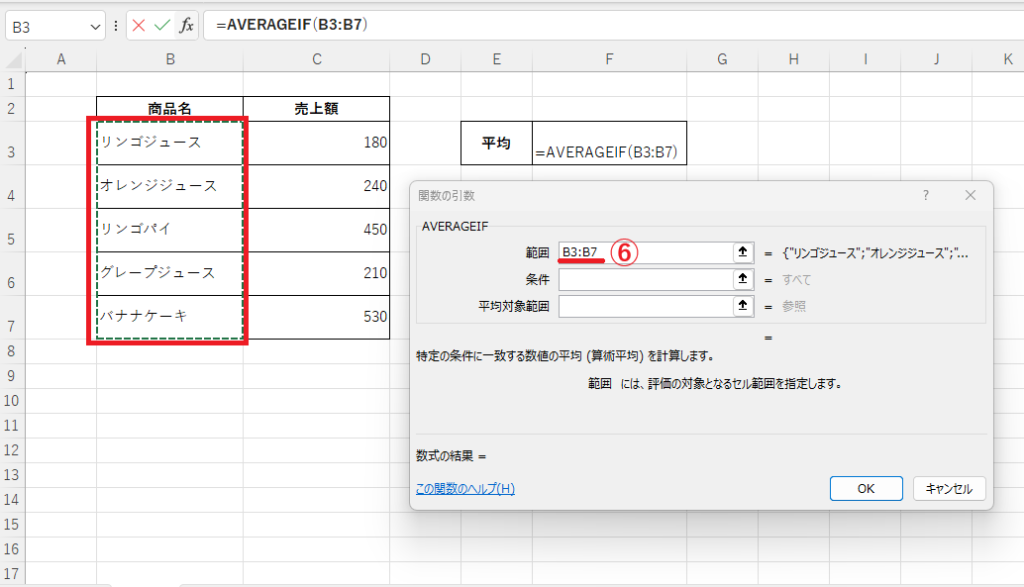
「関数の引数」ダイアログボックスが表示されます。
「範囲」に「商品名」の範囲を指定します。今回の例では、「B3」~「B7」。(⑥)
「条件」に「"*ジュース*"」と入力します。(⑦)
※アスタリスク(*)は、任意の文字列を表します。
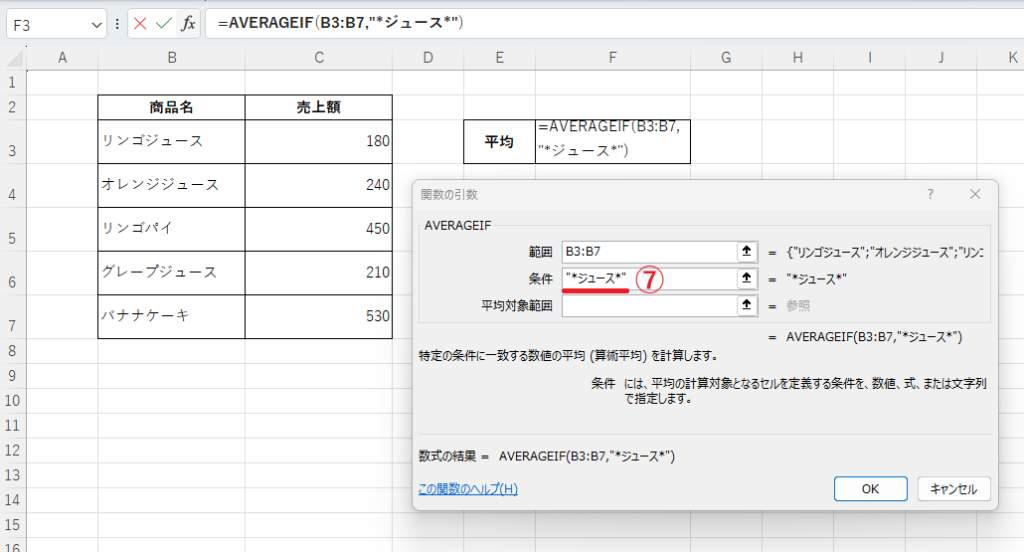
「平均対象範囲」に売上額の範囲を指定します。今回の例では、「C3」~「C7」。(⑧)
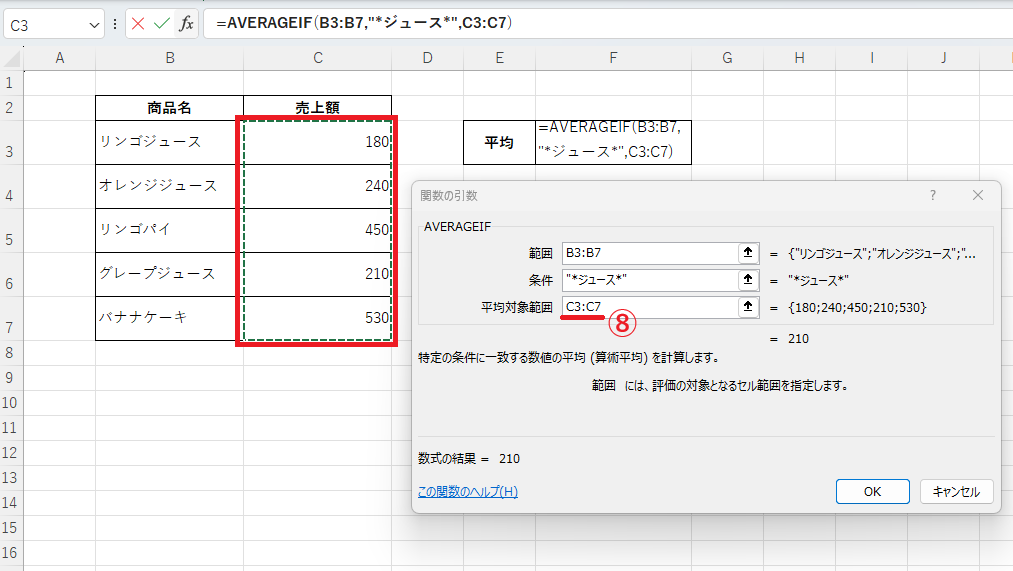
これで引数の指定は完了になります。
数式としては以下のようになります。
=AVERAGEIF(B3:B7,"*ジュース*",C3:C7)
- B3:B7: 商品名の範囲。
- "*ジュース*": "ジュース"を含む文字列を条件に設定。
アスタリスク(*)は、任意の文字列を表します。 - C3:C7: 売上額の範囲。
OKボタンをクリックします。(⑨)
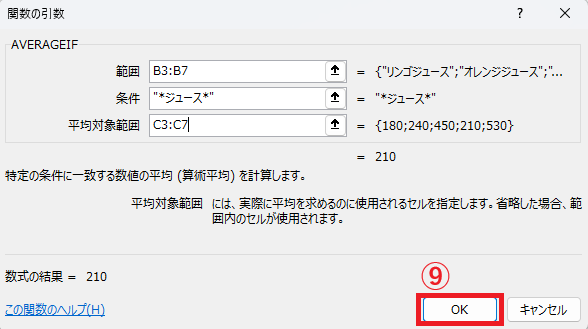
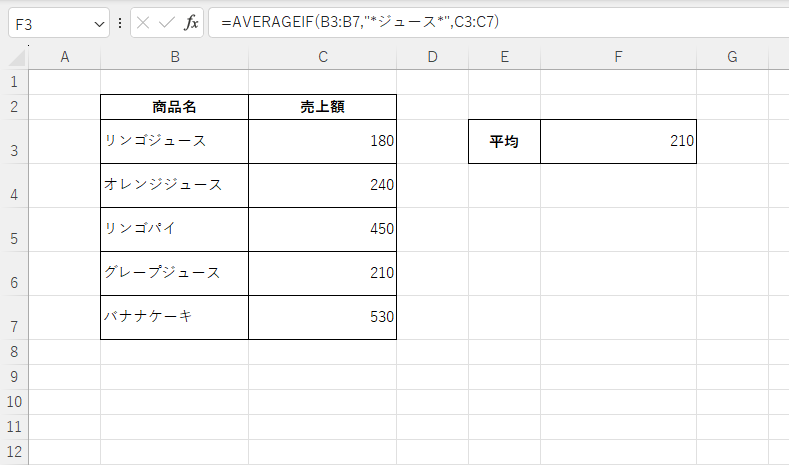
これで条件に一致するデータの平均が表示されます。
結果として、"リンゴジュース"、"オレンジジュース"、"グレープジュース"の売上額の平均値が表示されます。
条件をセル参照で指定する場合
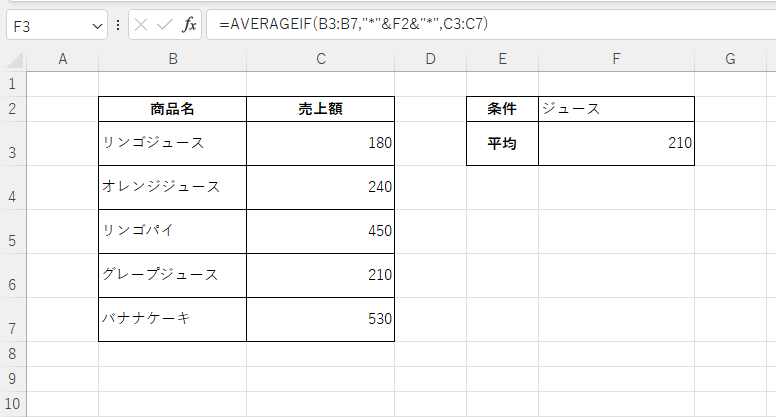
条件を直接入力するのではなく、別のセルに入力して参照することも可能です。
例えば、条件をセルF2に入力した場合、以下のように数式を入力します。
=AVERAGEIF(B3:B7,"*"&F2&"*",C3:C7)
AVERAGEIF関数で特定の文字を含むデータを平均する方法に関するよくある質問 (FAQ)
Q1: AVERAGEIF関数で特定のキーワードを指定する方法は?
A1: 条件にキーワードを指定する際は、ワイルドカード(*や?)を使用します。例えば、「*キーワード*」で特定のキーワードを含むデータを検索できます。
Q2: ワイルドカードの*と?の違いは何ですか?
A2: *は任意の文字列(0文字以上)を表し、?は任意の1文字を表します。
Q3: 条件に一致するデータがない場合はどうなりますか?
A3: 条件に一致するデータが存在しない場合、エラーが表示されます。エラーが表示されるのを防ぐにはIFERROR関数を使用します。
=IFERROR(AVERAGEIF(B3:B7,"*ジュース*",C3:C7),"該当データなし")
Q4: AVERAGEIF関数で大文字・小文字を区別できますか?
A4: AVERAGEIF関数は大文字と小文字を区別しません。
Q5: 複数条件で平均を計算することはできますか?
A5: AVERAGEIFS関数を使用すると複数条件で平均を計算できます。
まとめ:ExcelのAVERAGEIF関数で特定の文字を含むデータを平均!部分一致で集計する
ExcelのAVERAGEIF関数を使えば、特定の文字を含むデータだけを対象に平均値を簡単に計算することができます。
さらに、ワイルドカード(* や ?)を活用することで、部分一致による柔軟な条件設定が可能になり、商品名やカテゴリー名などを基準にしたデータ分析にも役立ちます。
AVERAGEIF関数を活用することで、Excelでのデータ集計や分析作業を効率的に進めることができます。
ぜひ本記事を参考に、条件付き平均の計算をExcelで活用し、日々の業務やデータ管理の効率化に役立ててみてください。

