Wordで表を作成していると、「表の横に文章を配置したい」と感じる場面はありませんか?
例えば、表の内容に対する説明文を横に並べたい場合や、レイアウトを整えて見やすい資料を作成したい場合に便利なテクニックです。
Wordには、表の横に文字を配置できる機能がいくつか用意されており、用途に応じて使い分けることができます。
本記事では、表の横に文章を配置する代表的な2つの方法を、初心者にもわかりやすく解説します。レイアウトの自由度を高め、見やすく整った文書作成に役立ててください。
表のプロパティで設定する方法
Wordで表を作成する際、表の右側が空いている場合に、空いている箇所に文字を表示したい場合があると思います。
そのようなときに、設定を変更することで表の横に文字を配置することができます。
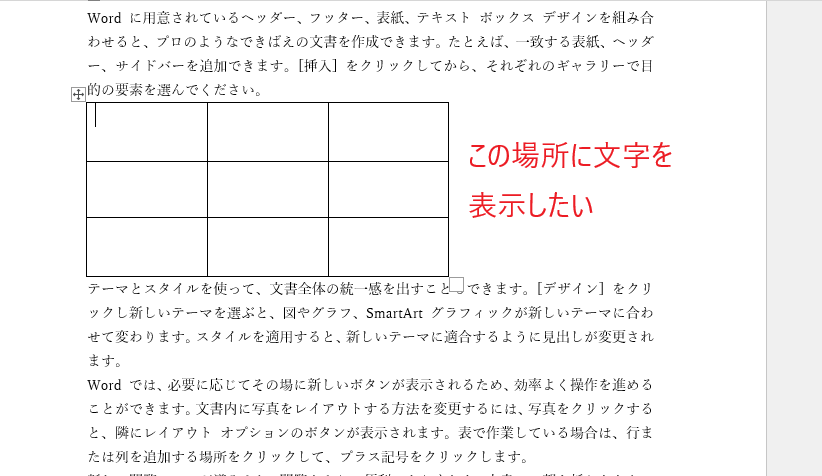
表のプロパティから表の横に文字を配置する方法を紹介します。
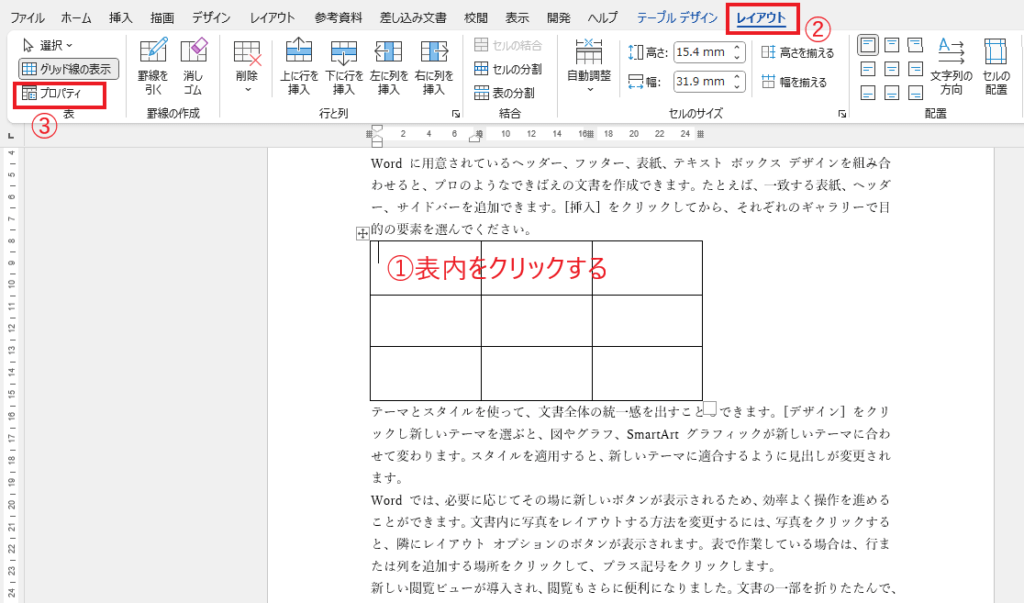
表内をクリックします。場所はどのセルでも大丈夫です。(①)
「レイアウト」タブをクリックします。(②)
「表」グループの「プロパティ」をクリックします。(③)
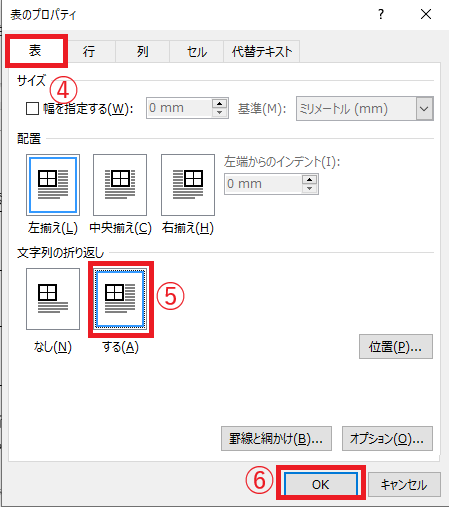
「表のプロパティ」ダイアログボックスが表示されます。
「表」タブをクリックします。(④)
「文字列の折り返し」の「する」をクリックします。(⑤)
OKボタンをクリックします。(⑥)
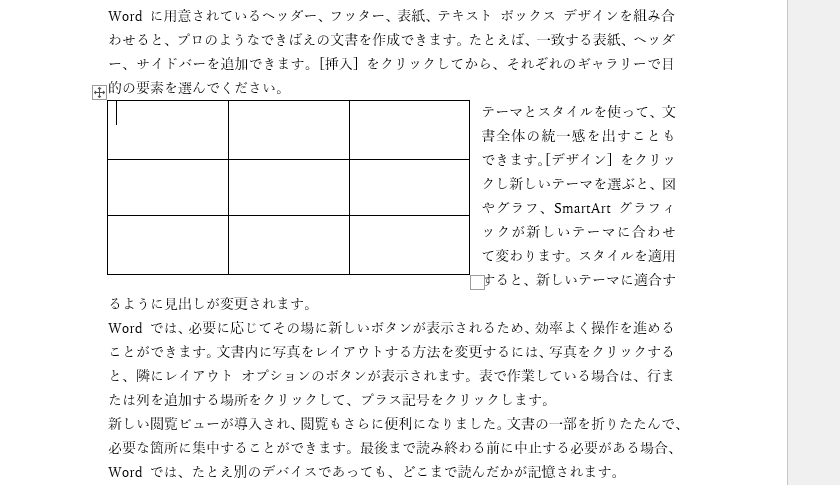
これで表の横に文字が配置されます。
この方法の場合、表の下にあった文字は、表の横に表示されるようになります。
表の右側をダブルクリックする方法
もう一つの方法を紹介します。
表の右側をダブルクリックします。(①)
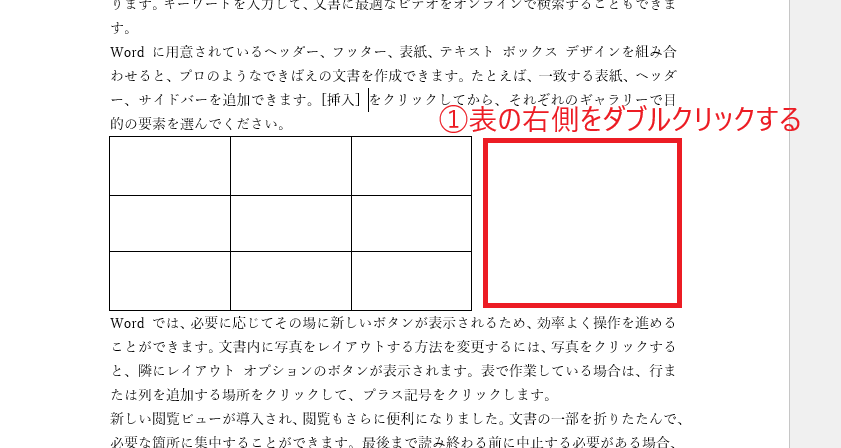
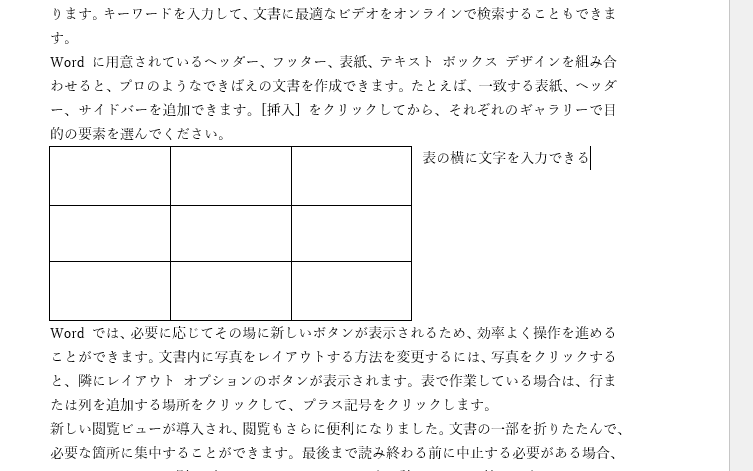
そうすると表の横にカーソルが表示され、文字を入力することができます。
ダブルクリックすると、表の「文字列の折り返し」は自動的に「する」に変更されます。
この方法の場合、表の下にある文字は表の横に表示されません。
まとめ
表の横に文字を配置することで、Word文書の情報を整理し、内容をより分かりやすく伝えることができます。
説明文と表を並べて配置することで視認性が向上し、読み手にとって理解しやすい資料に仕上がります。
ぜひ本記事で紹介した方法を実践して、レイアウトの自由度を高め、より見やすく洗練されたWord文書を作成してみてください。
記事のまとめ
- 表内をクリックし、「レイアウト」タブから「プロパティ」をクリックする。
- 「文字列の折り返し」を「する」に変更する
- 表の右側をダブルクリックでも、文字を表の横に入力することができる。

