Wordで図形を作成すると、文字が図形の後ろに隠れてしまい、見づらくなることがあります。これは、図形が文字よりも前面に表示される設定(重ね順)になっているためです。
このままでは重要なテキストが見えなくなり、文書の可読性が低下してしまいます。
本記事では、Wordで文字が図形の後ろに隠れてしまった場合の対処方法や、重ね順を調整して見やすくするコツを初心者の方にもわかりやすく解説します。
文字が図形の後ろに隠れてしまった場合の対処方法
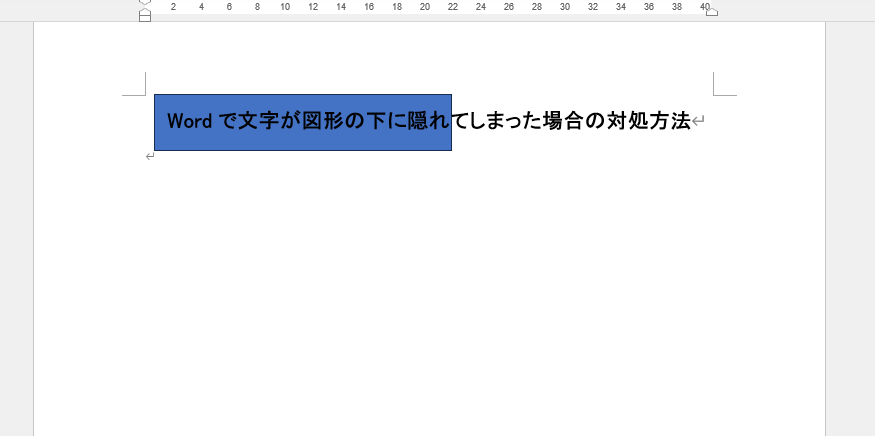
Wordで文字の上に図形を挿入すると、図形の下に文字が隠れてしまい文字が見えなくなってしまいます。
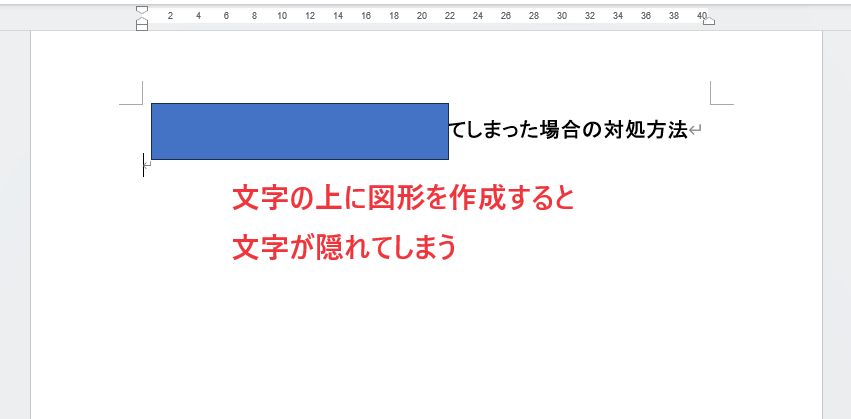
対処方法として、図形を文字の後ろに移動させることで、隠れていた文字を表示させることができます。
手順は次の通りになります。
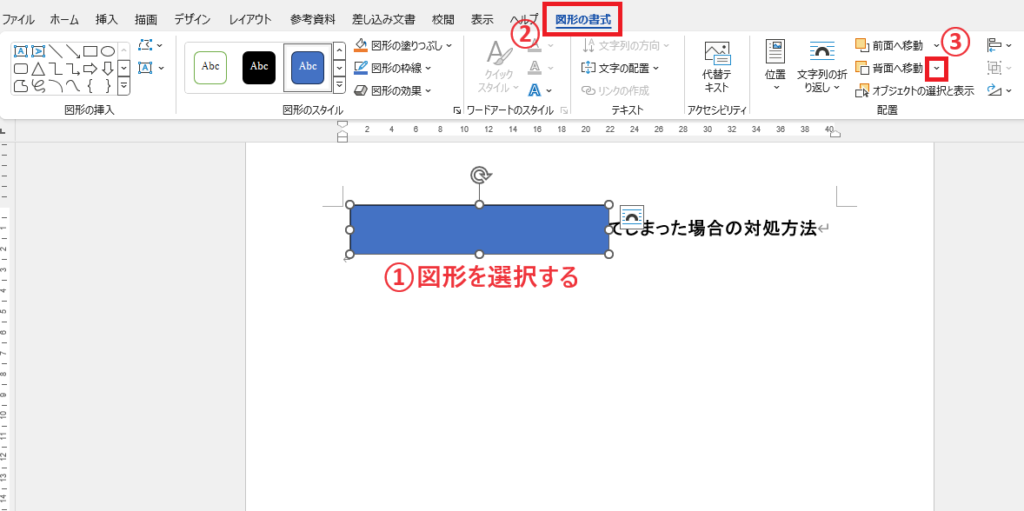
図形をクリックして選択します。(①)
「図形の書式」タブをクリックします。(②)
「配置」グループにある「背面へ移動」の▼をクリックします。(③)
「テキストの背面へ移動」をクリックします。(④)
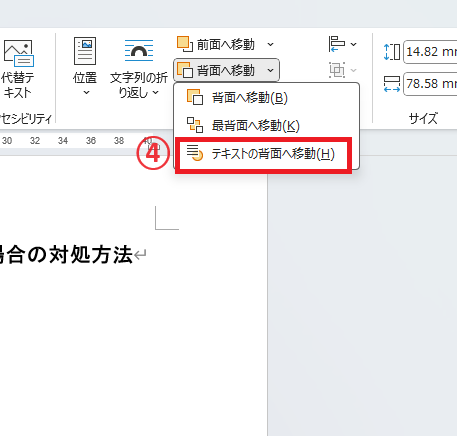
これで、図形が文字の後ろに移動します。
まとめ
Wordで文字が図形に隠れてしまった場合は、「図形の書式」タブにある「テキストの背面へ移動」をクリックすることで、簡単に解決できます。
この設定を変更することで、図形の後ろに文字が表示されるようになり、文書の見やすさが改善されます。
また、「最前面へ移動」や「前面へ移動」などの重ね順の設定もあわせて活用することで、より自由にレイアウトを調整することが可能です。
ぜひこれらの機能を活用して、見やすく整ったWord文書を作成してみてください。
記事のまとめ
- 図形を選択し、「図形の書式」タブ > 「背面へ移動」の▼ > 「テキストの背面に移動」をクリックする

