
Excelのピボットテーブルでデータを分析していると、集計結果に空白のセルが表示されることがあります。
空白のままだと、「データが存在しないのか」「値が0なのか」が分かりにくく、データの確認や分析の際に誤解を招く可能性があります。そこで、空白セルを「0」と表示する設定に変更すると、データをより分かりやすく整理することができます。
この記事では、Excelのピボットテーブルで空白セルに「0」を表示する方法を、初心者の方にも分かりやすく解説します。
見やすい集計表を作成するための設定として、ぜひ参考にしてみてください。
ピボットテーブルの空白セルに0を表示する方法
ピボットテーブルで空白セルに0を表示する手順は次の通りになります。
1.ピボットテーブルの設定を開く
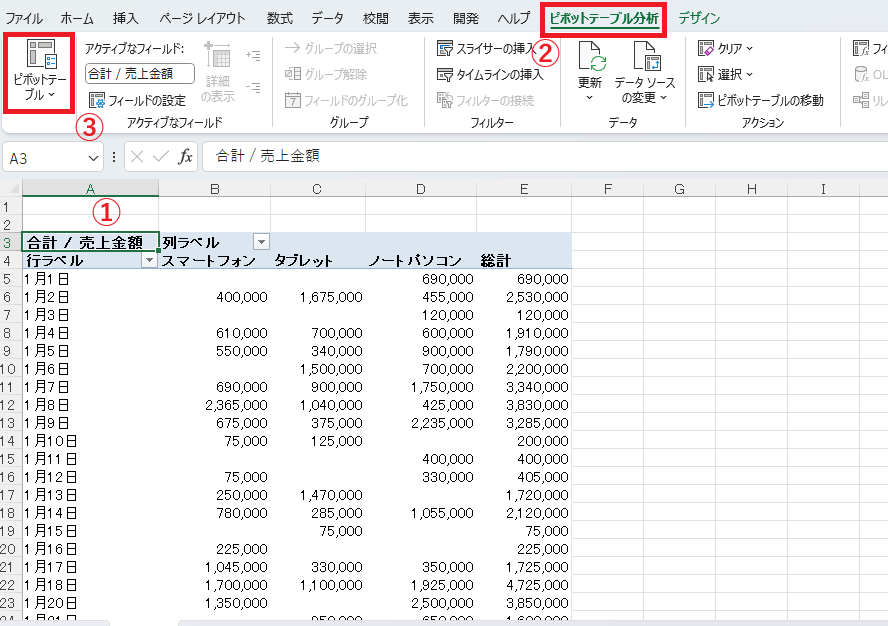
空白セルが含まれるピボットテーブルをクリックします。ピボットテーブル内であればどこでも大丈夫です。(①)
「ピボットテーブル分析」タブをクリックします。(②)
「ピボットテーブル」をクリックします。(③)
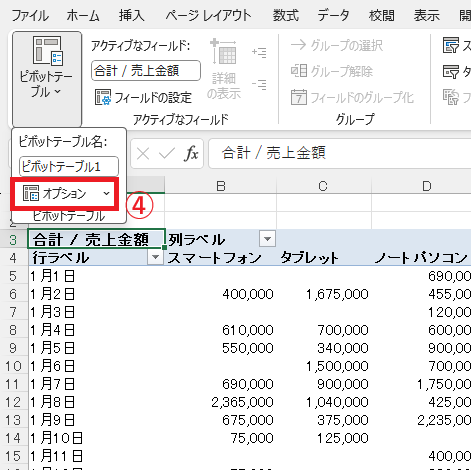
「オプション」をクリックします。(④)
2.空白セルの表示設定を変更
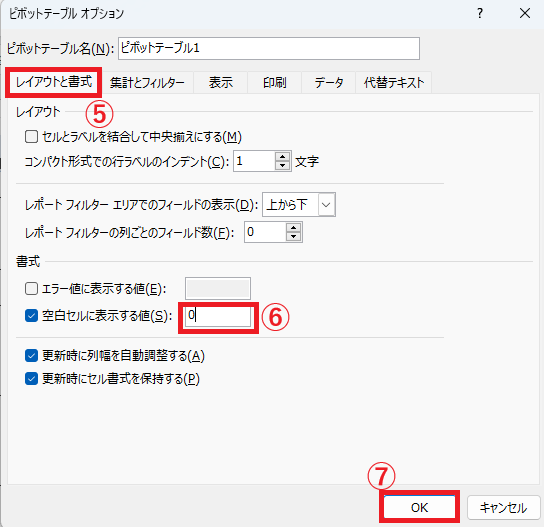
ピボットテーブルオプション」ダイアログボックスが表示されます。
「レイアウトと書式」タブを選択します。(⑤)
「空白セルに表示する値」のボックスに「0」と入力します。(⑥)
OKボタンをクリックします。(⑦)
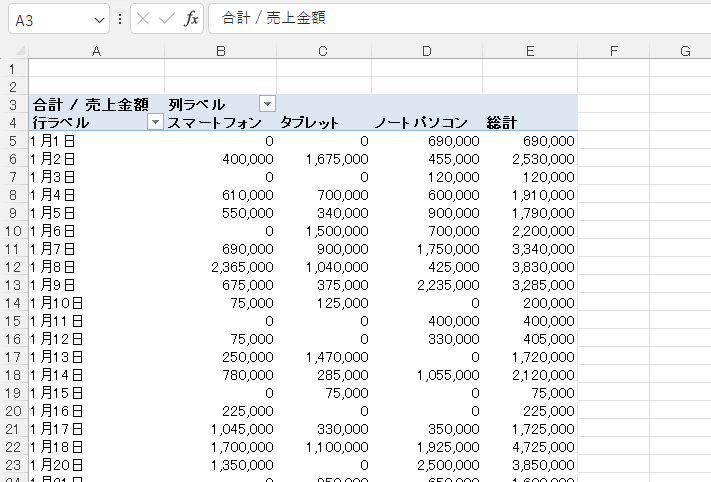
これでピボットテーブルの空白セルに「0」が表示されます。
まとめ:Excelピボットテーブルの空白に0を表示する方法!レポートの見栄えを整える
この記事では、Excelのピボットテーブルで空白セルに「0」を表示する方法を紹介しました。
設定を変更することで、空白による見落としや誤解を防ぎ、より見やすい集計表を作成することができます。特に、データ分析やレポート作成の際には、数値を明確に表示することで内容を正確に伝えやすくなります。
ぜひ今回の方法を活用して、ピボットテーブルの空白セルを「0」で表示し、Excelでのデータ分析や資料作成の見やすさを向上させてみてください。

