
「Wordで特定のページだけ印刷したいけど、どう設定すればいいの?」と悩んだことはありませんか?
Wordには、印刷するページ範囲を自由に指定できる便利な機能が用意されています。
この機能を活用することで、必要なページだけを選んで印刷できるため、用紙やインクの無駄を減らし、効率的に作業を進めることが可能です。
本記事では、Wordで特定のページのみを印刷する方法を、初心者の方にもわかりやすく解説します。
ぜひこの方法をマスターして、スマートな印刷操作を実現しましょう。
方法: 印刷設定から特定のページを選択する
Wordでページを指定して印刷する手順は次の通りになります。
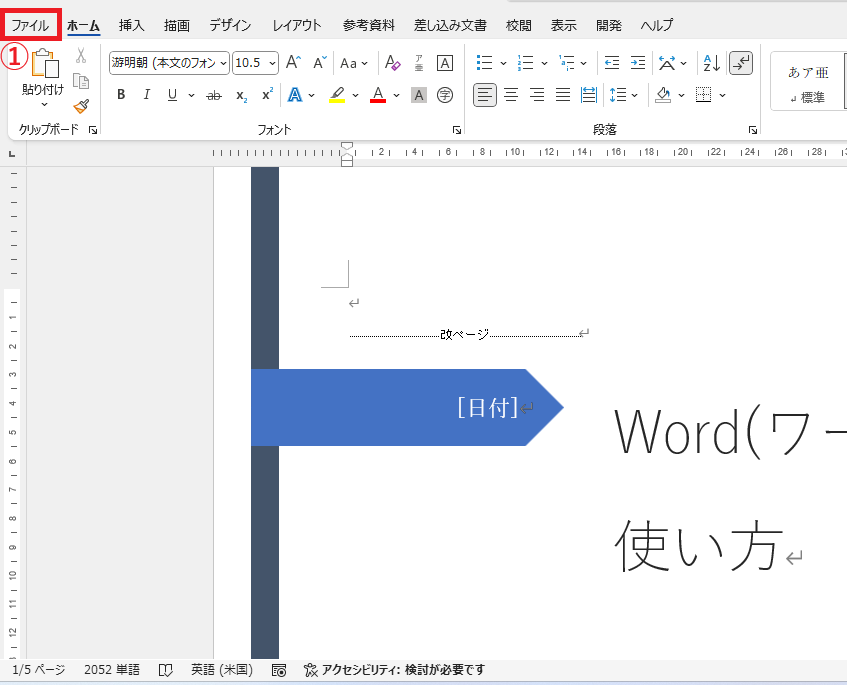
Wordの上部にある「ファイル」タブをクリックします。(①)
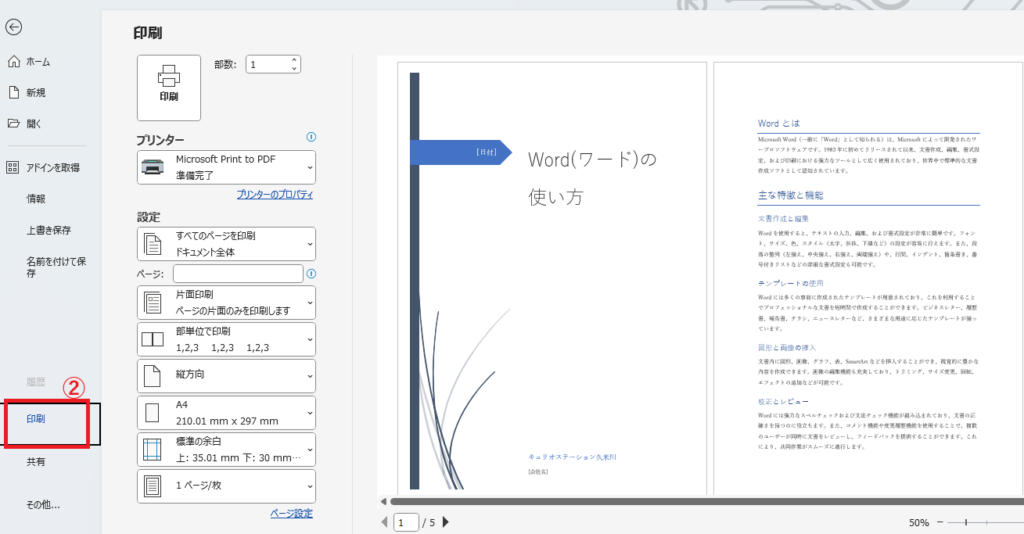
左側のメニューから「印刷」をクリックします。(②)
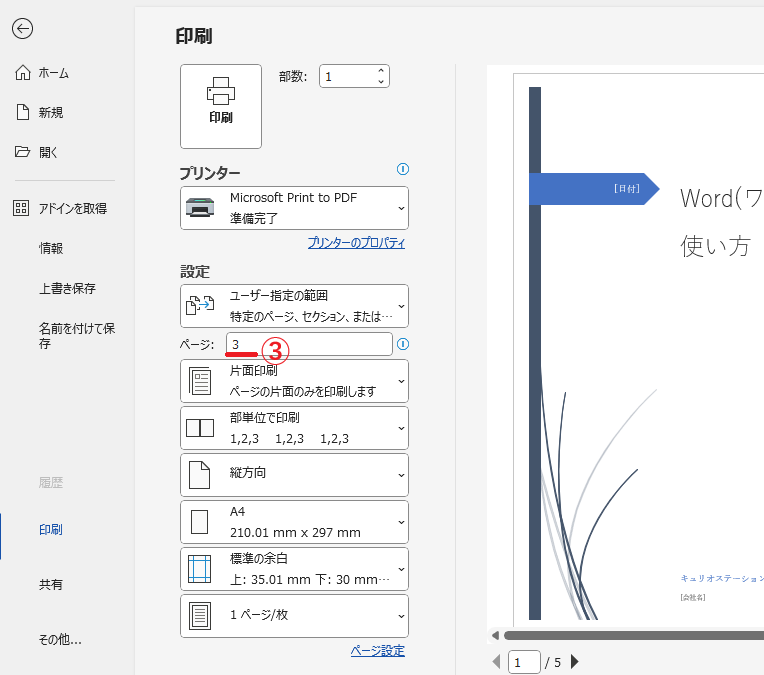
「設定」セクション内の「ページ」に印刷したいページ番号を入力します。(③)
例: ページ3を印刷したい場合は「3」と入力。
複数のページを印刷したい場合は「1,3,5」や「2-4」のように指定します。
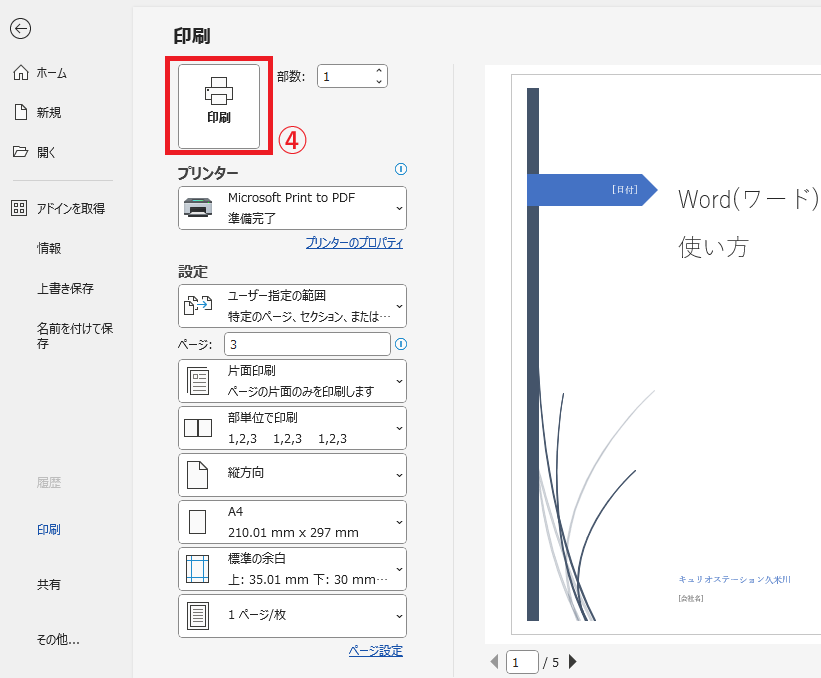
「印刷」ボタンをクリックして指定したページを印刷します。(④)
よくある質問 (FAQ)
Q1: 複数のページを選んで印刷することはできますか?
A1: はい、可能です。印刷範囲に「1,3,5-7」のようにカンマやハイフンを使って入力することで、複数のページを一度に印刷できます。
Q2: 偶数ページだけ、または奇数ページだけを印刷する方法はありますか?
A2: Wordの印刷設定で「偶数ページのみ」または「奇数ページのみ」を選択するオプションがあります。
Q3: ページ番号が表示されていない場合でも特定のページを印刷できますか?
A3: はい、印刷プレビューを利用すれば、印刷したいページを確認しながら範囲を指定できます。
Q4: PDFに変換して特定のページだけ印刷することはできますか?
A4: はい、WordファイルをPDFに変換した後、PDFビューアで印刷範囲を指定して印刷する方法もあります。
Q5: 特定のページだけではなく、範囲を指定して印刷したい場合はどうすればいいですか?
A5: 印刷ダイアログで「ページ指定」に「3-5」のように入力すると、連続するページを指定して印刷できます。
まとめ
Wordで特定のページだけを印刷する方法は、意外と簡単に設定できます。
一度手順を覚えてしまえば、必要なページのみを選んで印刷できるようになり、用紙やインクの無駄を減らしながら作業効率を大幅に向上させることができます。
特に、ページ数の多い文書や資料を扱う場合には、とても便利な機能です。
ぜひ本記事で紹介した方法を活用して、より効率的にWordを使いこなしてみてください。

