
Excelで作成した表をコピーする際、値や数式はコピーせずに、罫線だけをコピーしたいと思うことはありませんか?
Excelでは、「書式のコピー(書式のコピー/貼り付け)」機能を使うことで、セルの罫線を簡単にコピーすることができます。
この機能を活用すれば、複数の表のレイアウトやデザインを統一することができるため、資料作成にも便利です。
ただし、「書式のコピー」を使用すると、罫線だけでなく塗りつぶしの色やフォントなどの書式も一緒にコピーされる点に注意が必要です。
必要に応じて、コピー後に不要な書式を調整することで、より見やすい表に仕上げることができます。
この記事では、Excelで罫線をコピーする方法について、初心者の方にも分かりやすく解説します。
目次
罫線だけをコピーする方法
「書式のコピー」を使用して罫線だけをコピーする手順は次の通りになります。
手順1 コピーするセルを選択する
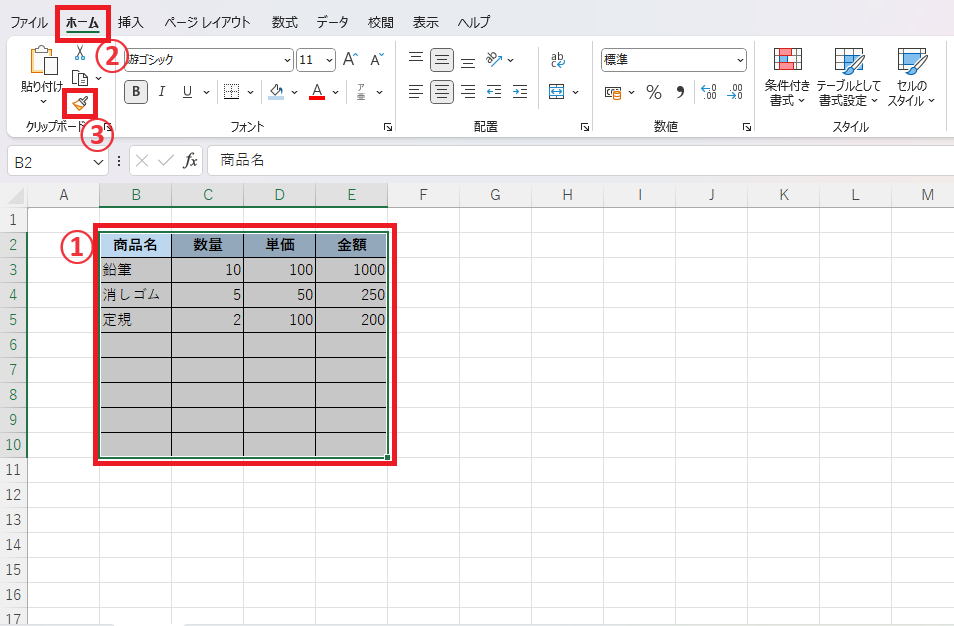
罫線をコピーしたいセルを選択します。(①)
手順2 「書式のコピー/貼り付け」をクリックする
「ホーム」タブをクリックします。(②)
「クリップボード」グループにある「書式のコピー/貼り付け」をクリックします。(③)
手順3 貼り付け先をクリックする
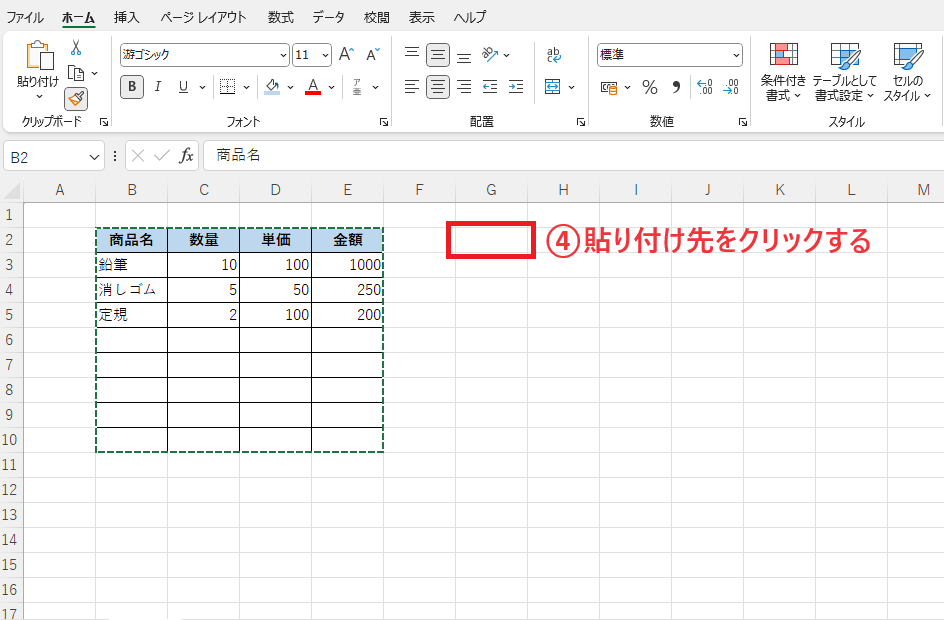
罫線を貼り付けたいセルをクリックします。(④)
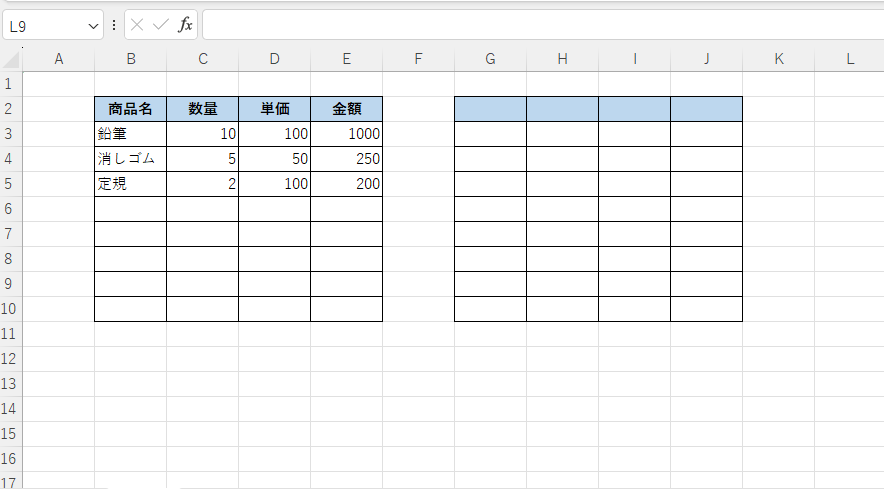
手順4 罫線などの書式がコピーされていることを確認する
これで値や数式を除く、罫線などの書式をコピーすることができます。
まとめ:Excelで罫線だけをコピーする方法
今回紹介した方法を活用すれば、Excelで罫線だけをコピーすることが可能です。
値や数式をコピーせずに、罫線のスタイルのみを簡単にコピー&貼り付けできるため、複数の表のレイアウトを効率よく整えることができます。
特に、Excelの「書式のコピー」機能を使うことで、罫線を含む書式を素早く反映できるため、資料作成やデータ整理の作業効率も向上します。
Excelで罫線をコピーする方法を覚えておくと、表のデザインを統一しやすくなり、見やすい資料を作成することができます。
ぜひ、日々のExcel作業や実務に活用してみてください。
記事のまとめ
- 罫線だけをコピーする場合は、「書式のコピー」を使用する
- 罫線をコピーしたいセルを選択し、「書式のコピー」をクリックする
- 罫線を貼り付けたいセルをクリックすると、罫線だけがコピーされる

