PDF形式は、ほとんどのデバイスで閲覧できる汎用性の高いファイル形式のため、配布用や閲覧用として広く利用されています。
PowerPointでは、作成したプレゼンテーションを簡単な操作でPDFに変換することができ、レイアウトを崩さずに共有できるのが大きなメリットです。
特に、相手の環境に依存せずに資料を見てもらいたい場合や、編集を防ぎたい場合にも便利です。
本記事では、PowerPointで作成したプレゼンテーションをPDFに変換する方法を、初心者の方にもわかりやすく解説します。
エクスポートからPDFファイルに変換する方法
「エクスポート」からPowerPointをPDFに変換する方法を紹介します。
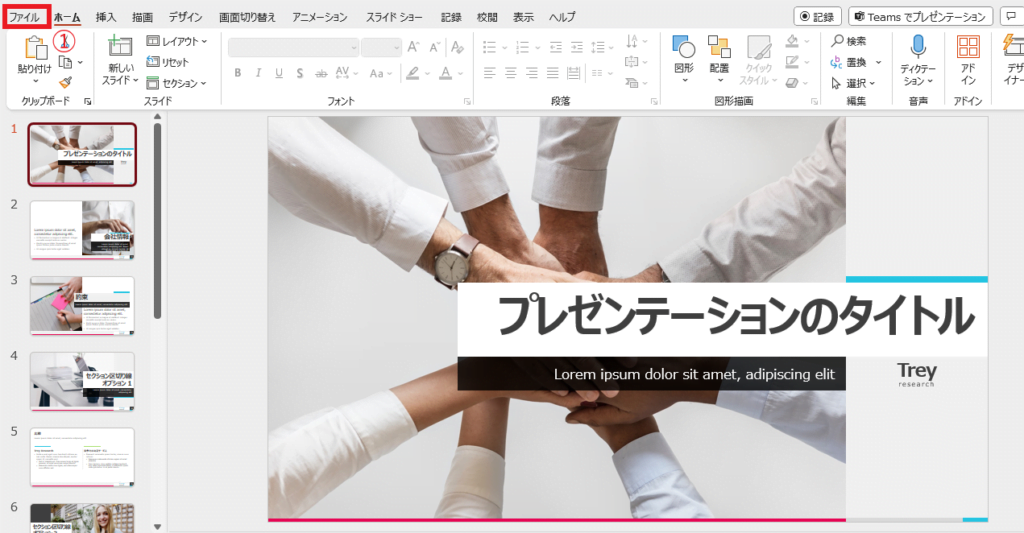
「ファイル」タブをクリックします。(①)
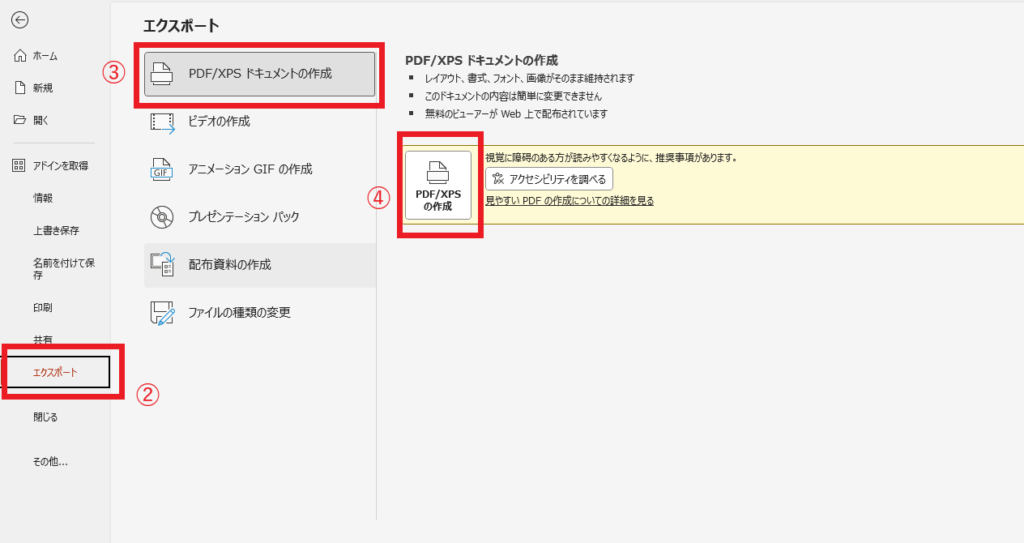
ファイルメニューから「エクスポート」をクリックします。(②)
「PDF/XPSドキュメントの作成」をクリックします。(③)
「PDF/XPSの作成」をクリックします。(④)
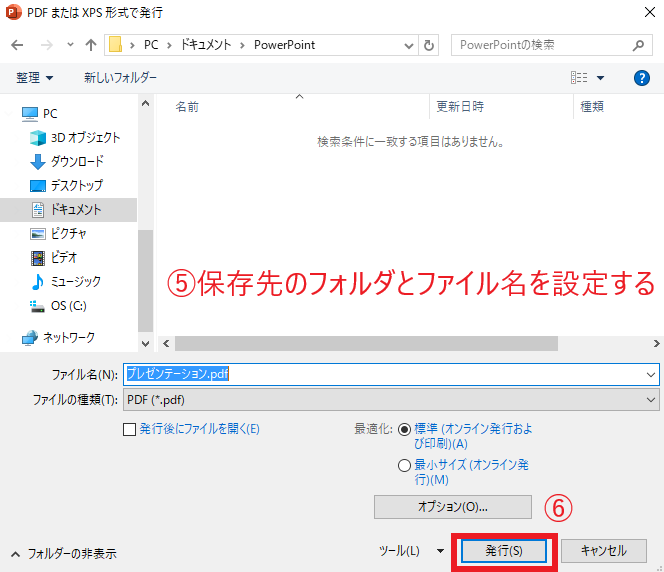
保存先のフォルダとファイル名を指定します。(⑤)
最後に、「発行」ボタンを押します。(⑥)
これでPDFファイルを作成することができます。
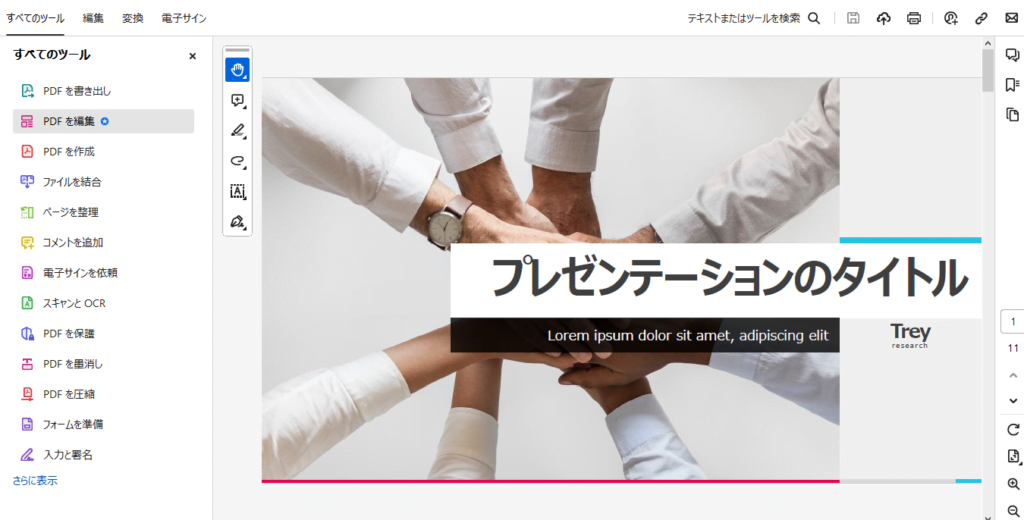
名前を付けて保存からPDFファイルを作成する方法
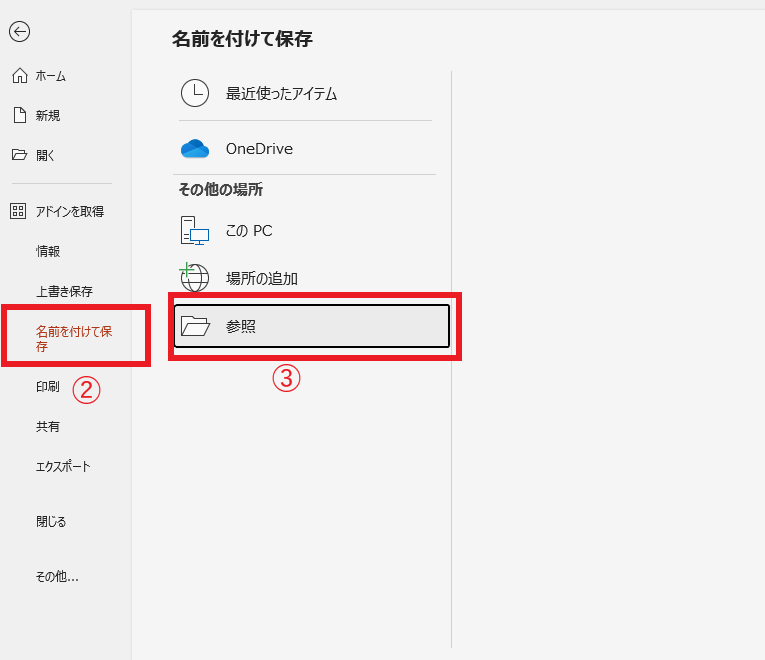
「名前を付けて保存」からもPDFを作成することができます。
「ファイル]タブをクリックします。(①)
ファイルメニューから「名前を付けて保存」をクリックします。(②)
「参照」をクリックします。(③)
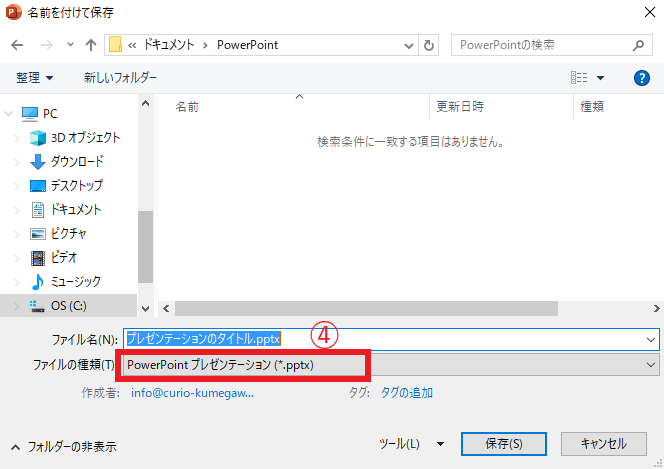
「ファイルの種類」をクリックします。(④)
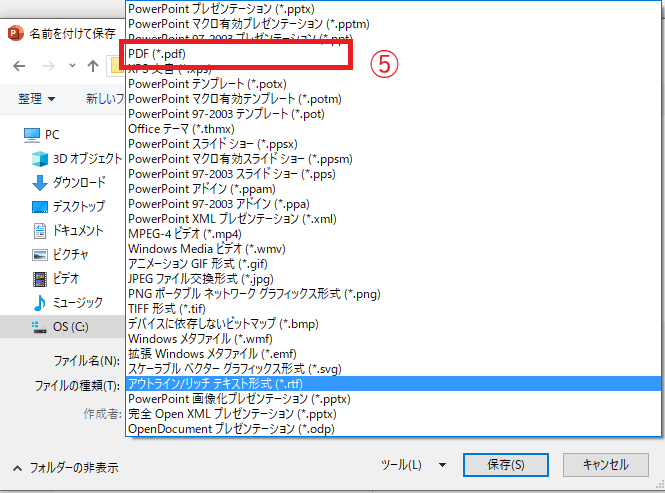
表示された一覧から「PDF」をクリックします。(⑤)
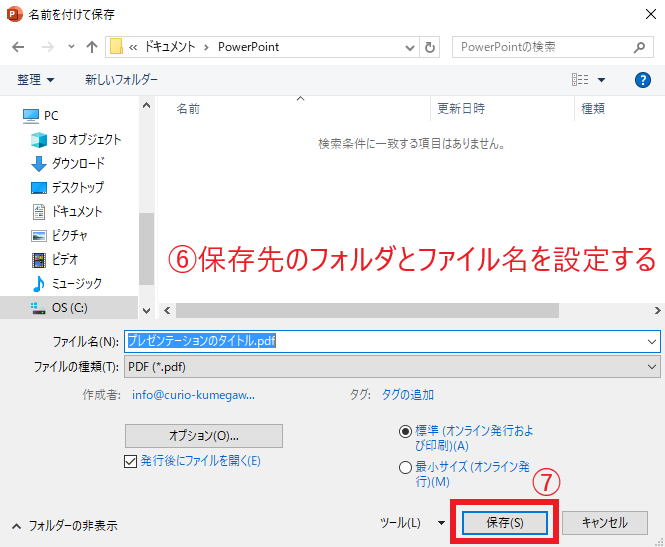
保存先のフォルダとファイル名を指定します。(⑥)
最後に、「保存」ボタンを押します。(⑦)
これでPDFファイルを作成することができます。
よくある質問 (FAQ)
Q1: 変換後のPDFにアニメーションは含まれますか?
A1: いいえ、PDF形式ではアニメーションは再現されません。スライドの静止画像として保存されます。
Q2: 一部のスライドだけをPDFに変換することはできますか?
A2: はい、変換時に「オプション」を選択して、出力するスライドの範囲を指定することで、一部のスライドだけをPDFに変換できます。
Q3: スライドごとに1ページではなく、複数スライドを1ページにまとめてPDFに変換する方法は?
A3: 変換時に「オプション」を選択して、「発行対象」から「配布資料」を選択し、1ページあたりのスライド数を設定した後、PDFとして保存すれば実現できます。
まとめ
以上が、PowerPointをPDFに変換する方法の紹介です。
PowerPointをPDFに変換することで、レイアウトを保ったまま資料を共有できるため、配布用資料として非常に便利です。
ただし、PDF形式に変換すると、アニメーションや動画、音声などの動的な効果は反映されない点に注意が必要です。
用途に応じてPowerPoint形式とPDF形式を使い分け、効果的に資料を活用していきましょう。
