
Wordで文書を作成する際、段落番号(番号付きリスト)は情報を整理したり、文章の構造を分かりやすく伝えたりするうえでとても便利な機能です。
Wordでは、番号を続けて付ける設定や、途中から番号を振り直す(番号の再設定)といった操作も簡単に行うことができます。
これらの機能を活用することで、手動で番号を修正する手間を減らし、効率よく文書を作成することが可能になります。
本記事では、Wordで段落番号を続ける方法や番号を振り直す方法について、初心者の方でもすぐに実践できるよう分かりやすく解説します。
目次
段落番号を続きの番号に設定する方法
個別に設定された段落番号を、前の番号から続けて振る手順です。
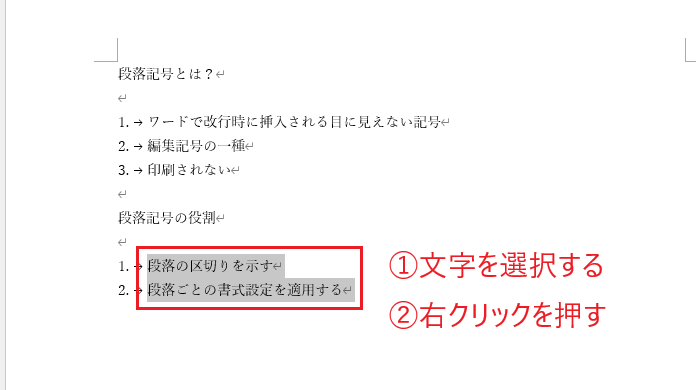
手順1 段落を選択し、右クリック
番号を続けたい段落を選択します。(①)
選択した段落の上で右クリック(②)
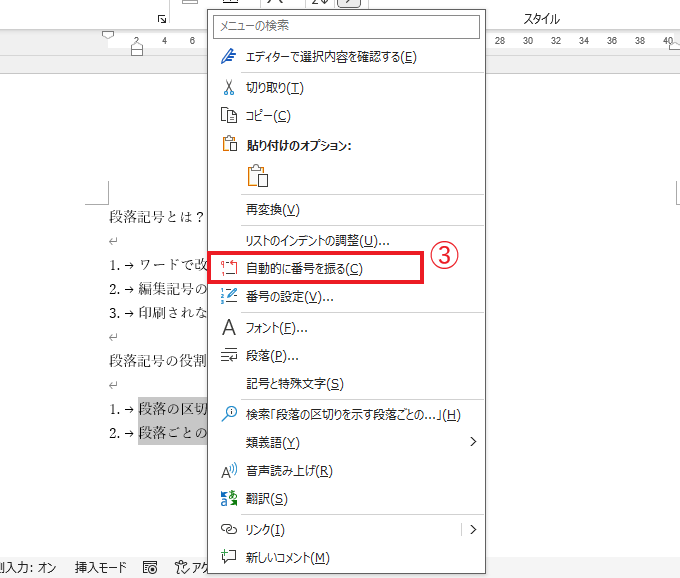
手順2 「自動的に番号を振る」を選択
表示されるメニューから「自動的に番号を振る」をクリックします。(③)
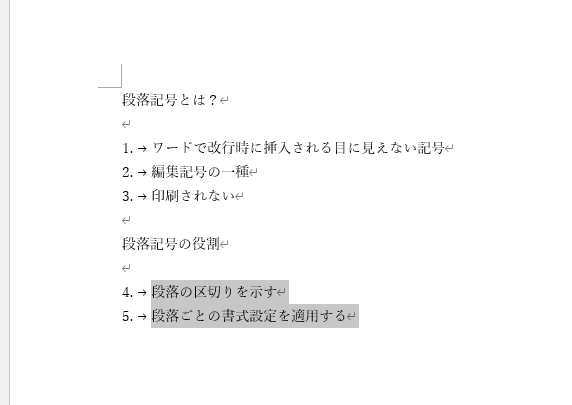
✅ これで前の番号からの続きで、段落番号が振られます。
段落番号を途中で「1」から振り直す方法
次は、段落番号を途中で「1」から振り直す方法を紹介します。
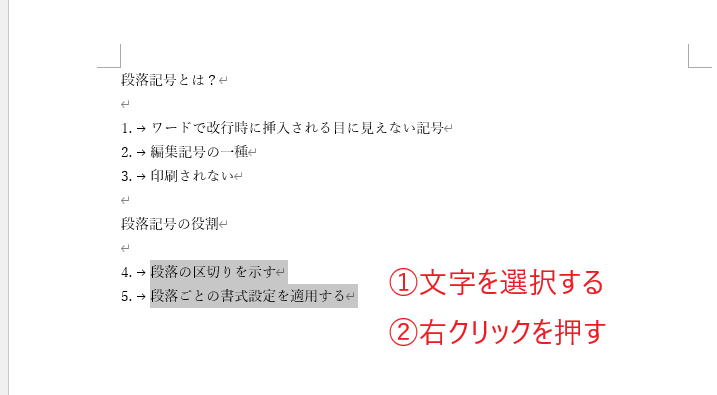
手順1 段落を選択し、右クリック
番号を振り直したい段落を選択します。(①)
選択した段落の上で右クリック。(②)
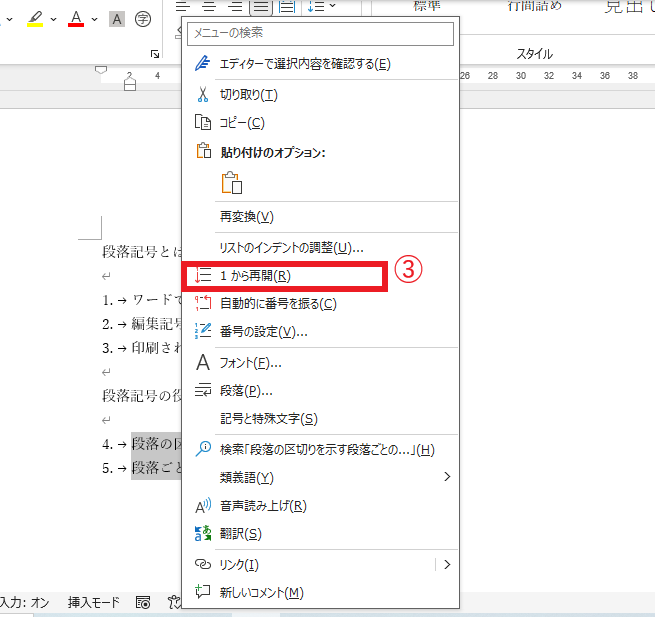
手順2 「1から再開」を選択
メニューから「1から再開」をクリックします。(③)
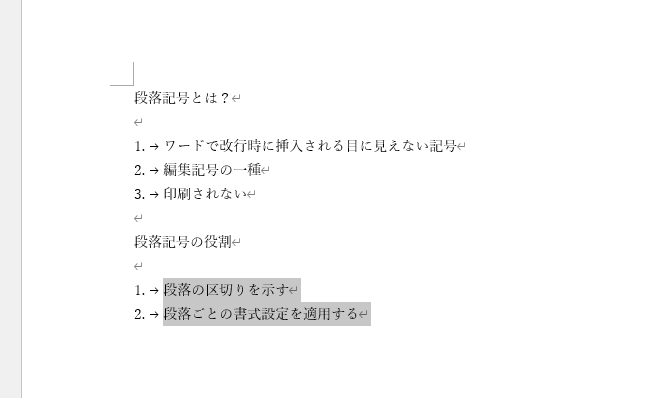
✅ これでその段落から「1」で段落番号が始まります。
段落番号を続ける・振り直す方法に関するよくある質問 (FAQ)
Q1: 番号を途中から振り直すにはどうしたらいいですか?
A1: 番号を途中から振り直す場合、該当の段落を右クリックして「1から再開」を選択すると、番号が振り直して表示されます。
Q2: 複数の番号付きリストを作成したとき、それぞれ独立した番号にする方法はありますか?
A2: はい、新しいリストとして番号を振り直したい場合は、該当の段落で「1から再開」を選択してください。これにより、リストが独立して新しい番号で開始されます。
Q3: 番号付きリストをコピーすると番号がリセットされるのですが、どう対処すればいいですか?
A3: コピー時に番号がリセットされる場合は、コピー後に段落番号を右クリックして「自動的に番号を振る」を選択すると、元の番号順を保持できます。
まとめ:Wordで段落番号を続ける・振り直す設定手順!リスト番号のズレを解消する方法
段落番号(番号付きリスト)を使いこなすことで、文書の構造が明確になり、見やすく伝わりやすい資料作成が可能になります。
Wordでは、用途に応じて簡単に設定を切り替えることができます。
- 番号を続けたい場合 → 「自動的に番号を振る(番号を継続)」
- 番号を振り直したい場合 → 「1から再開(番号のリセット)」
これらの操作は数クリックで簡単に設定可能なため、手動で修正する手間を大幅に削減できます。
ぜひ活用して、効率的で分かりやすいWord文書の作成に役立ててみてください。
記事のまとめ
- 段落番号を続きの番号に設定するには、右クリックのメニューから「自動的に番号を振る」をクリックする
- 段落番号を途中で振り直すには、右クリックのメニューから「1から再開」をクリックする

