Wordで文章を作成していると、前の段落の書式がそのまま次の段落に引き継がれ、意図しない書式で入力されてしまうことがあります。
例えば、以下のような設定が前の段落から自動的に引き継がれることがあります。
- 段落の字下げ
- フォントの種類やサイズ
- 文字の装飾(太字、斜体など)
このような状態のまま入力を続けると、文書全体のレイアウトが崩れたり、統一感が失われたりする原因になります。
こうした問題を防ぐには、前の段落の書式を一度クリアしてから入力することが重要です。書式をリセットすることで、意図したレイアウトでスムーズに文章を作成できるようになります。
本記事では、Wordで前の段落の書式をクリアして入力する方法を3つ、初心者にもわかりやすく解説します。用途に応じて使い分けることで、文書作成の効率も大きく向上します。
Wordでは前の段落の書式が引き継がれる
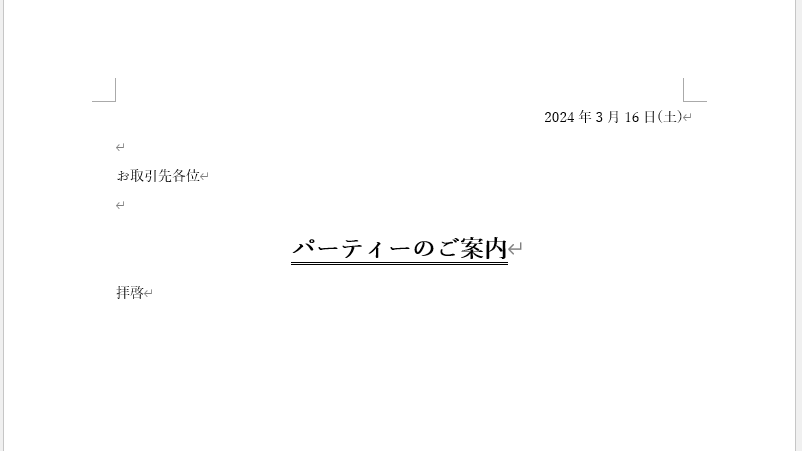
Wordで、フォントサイズや下線を引いて「Enter」キーを押すと、
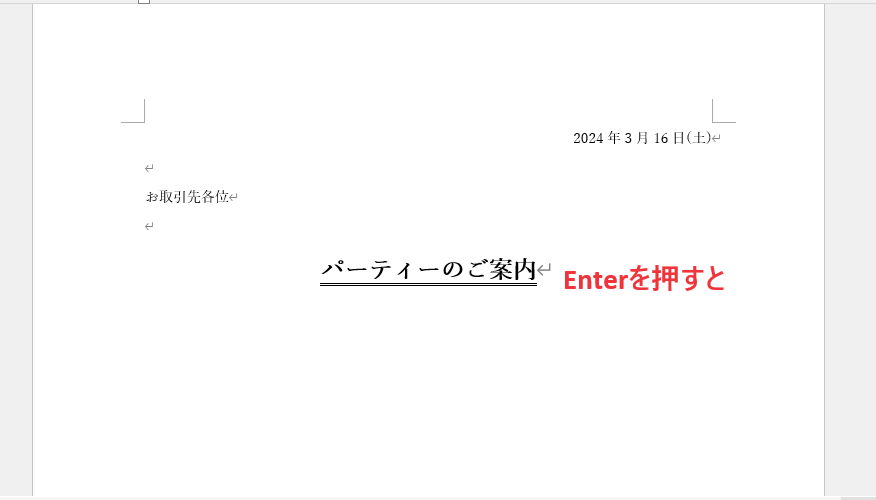
次の段落も同じ書式になります。
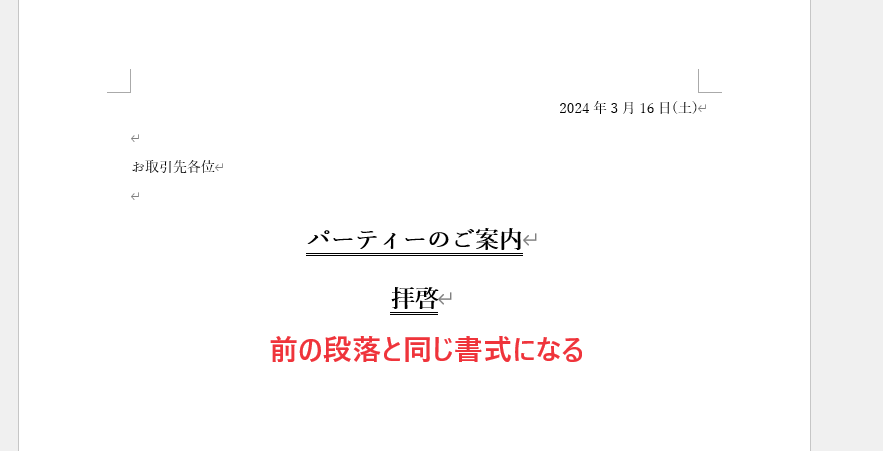
ただ、前の段落から書式を引き継がずに、新しい書式で入力したいこともあります。
そこで、前の段落から書式を引き継がずに入力する方法を3つ紹介します。
ショートカットキーを使う
ショートカットキーを使用して、書式をクリアして入力する方法を紹介します。
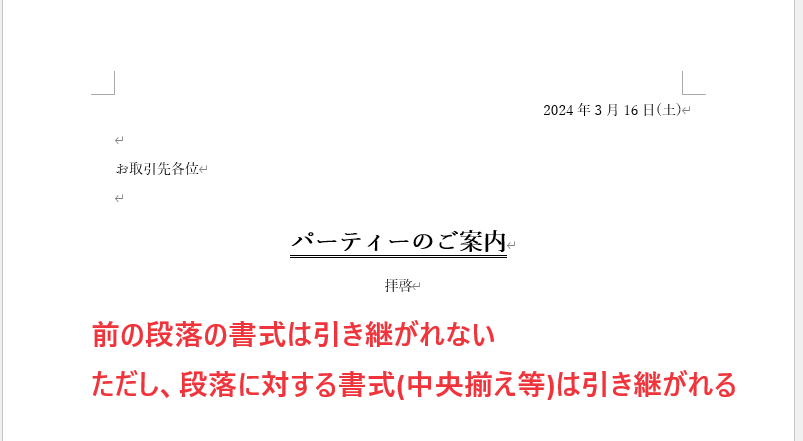
改行を行う前に「Ctrl」+「スペース」を押します。(①)
改行する為に「Enter」キーを押します。(②)
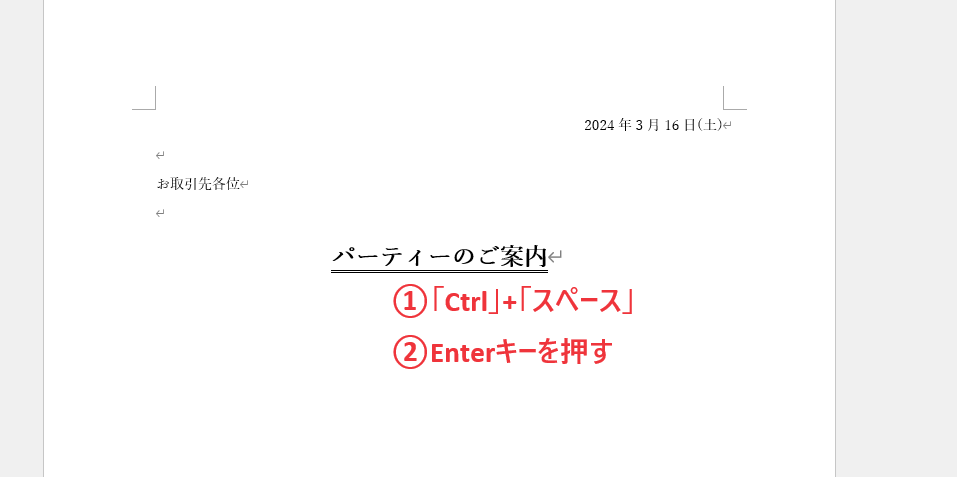
そうすると前の段落の書式は引き継がれません。
ただし、この方法の場合、段落に対する書式(中央揃え等)は引き継がれます。
もし段落書式も引き継ぎたくない場合は、次に紹介する方法で行ってください。
書式をクリアする方法
書式をクリアすることで、前の段落の書式を引き継がないで入力することができます。
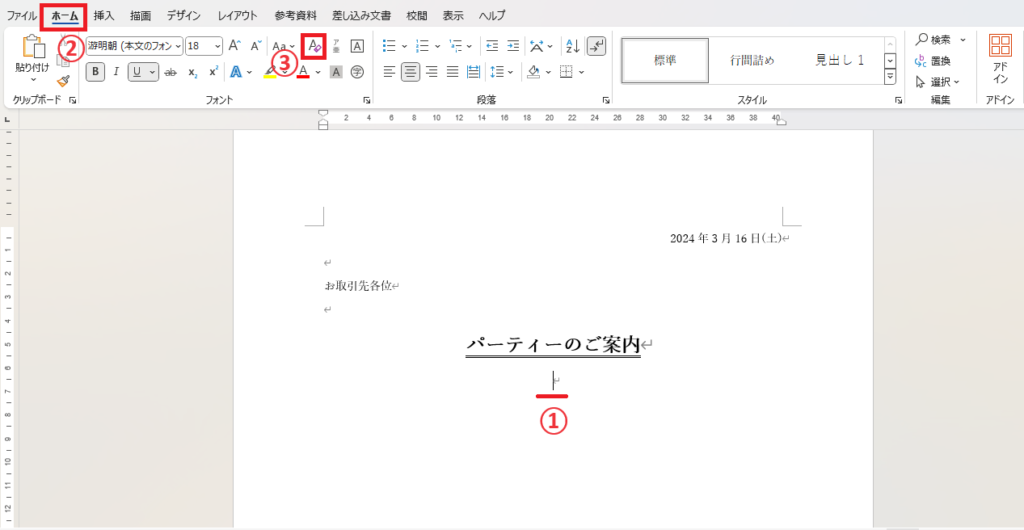
通常通り改行を行い、その段落にカーソルがある状態にします。(①)
「ホーム」タブをクリックします。(②)
「フォント」グループの「すべての書式をクリア」をクリックします。(③)
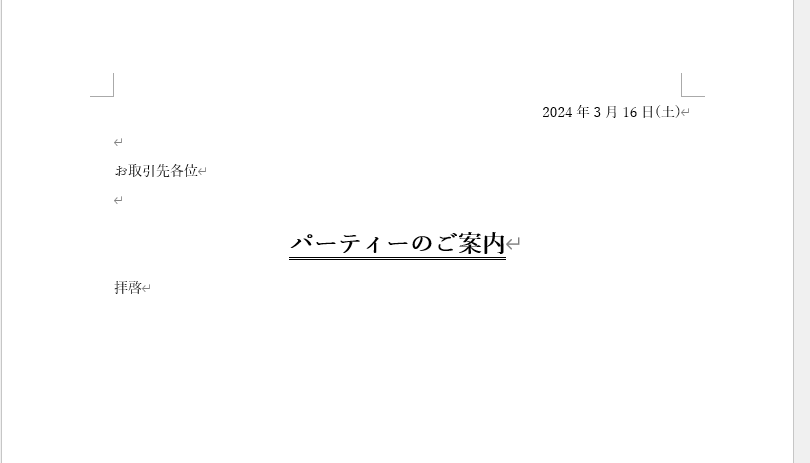
これで前の段落の書式をクリアして(段落書式も)、入力することができます。
スタイルを使用する方法
スタイルを使用することでも、書式をクリアして入力することができます。
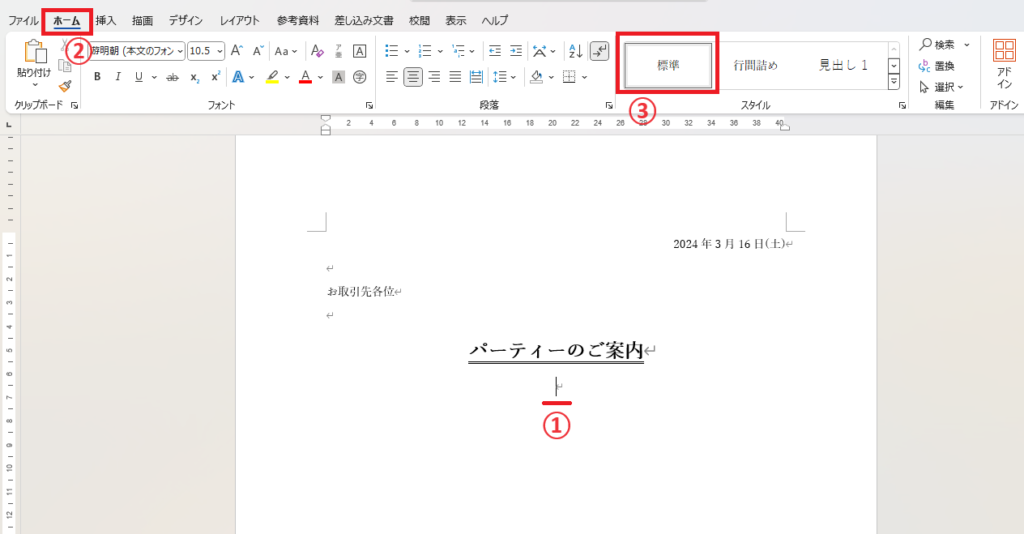
通常通り改行を行い、その段落にカーソルがある状態にします。(①)
「ホーム」タブをクリックします。(②)
「スタイル」の「標準」をクリックします。(③)
これで前の段落の書式をクリア(段落書式も)して、入力することができます。
よくある質問 (FAQ)
Q1: 前の段落の書式をクリアするためのショートカットキーはありますか?
A1: はい、テキストの書式をクリアするには、Ctrl + Spaceキーで文字の書式をリセットできます。
Q2: 書式をクリアしても元のスタイルが適用されない場合、どうすればいいですか?
A2: スタイルが適用されない場合は、スタイルギャラリーから「標準」などのスタイルを再選択すると、書式がリセットされて元に戻ります。
Q3: 書式をクリアすると、すべての書式がリセットされるのですか?
A3: 書式をクリアすると、フォントの色、太字、斜体、下線などの文字書式や段落設定(インデントや行間)がリセットされ、基本スタイルに戻ります。
Q4: 書式をクリアしたくない文字(太字や色付けなど)だけ残す方法はありますか?
A4: すべての書式をクリアするのではなく、部分的に書式を変更したい場合は、希望する文字の書式を手動で設定し直すか、スタイルを適用せずに個別に書式を解除します。
Q5: 全体の書式をリセットした後、必要な書式だけ再適用するにはどうしたらいいですか?
A5: すべての書式をクリアした後、Wordのスタイルギャラリーから「見出し」や「強調」などのスタイルを適用することで、文書全体の見やすさを保ちながら書式を再設定できます。
Q6: 特定の段落だけ書式をクリアすることはできますか?
A6: はい、特定の段落を選択し、「ホーム」タブの「すべての書式をクリア」ボタンをクリックすることで、選択した段落の書式のみをクリアできます。
まとめ
Wordで前の段落の書式をクリアして入力する方法はいくつかあります。
それぞれの方法には特徴があり、操作の手軽さや適した場面が異なります。目的や作業内容に応じて使い分けることで、より効率的に文書を作成できます。

