
Excelで作成したデータやレポートを他の人に送る際、ファイル形式の違いによる互換性の問題が気になることはありませんか?
そんなときに便利なのが、ExcelファイルをPDFに変換する方法です。
ExcelをPDF形式で保存すれば、Excelを持っていない相手でも簡単に閲覧できるだけでなく、レイアウトが崩れる心配もなく、作成した資料をそのままの形で共有できます。
特に、報告書・見積書・資料などを社内外に共有する場合には、PDF形式に変換することで、より安全で見やすい資料として配布することができます。
本記事では、ExcelファイルをPDFに変換(PDF保存)する簡単な方法を初心者の方にも分かりやすく解説します。
エクスポートからPDFファイルに変換する方法
「エクスポート」からExcelファイルをPDFファイルに変換する方法を紹介します。
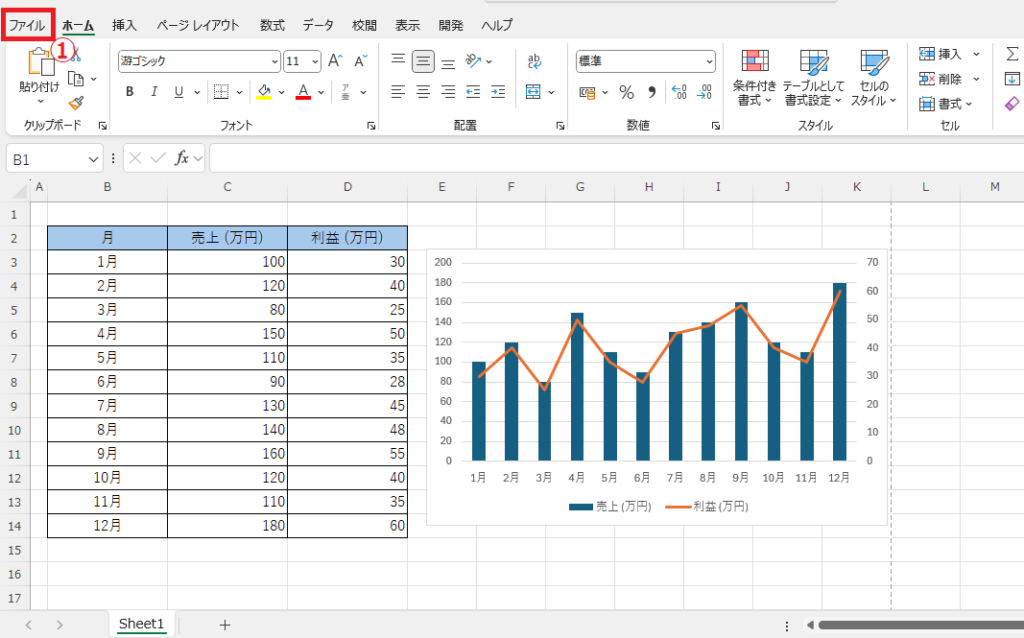
「ファイル」タブをクリックします。(①)
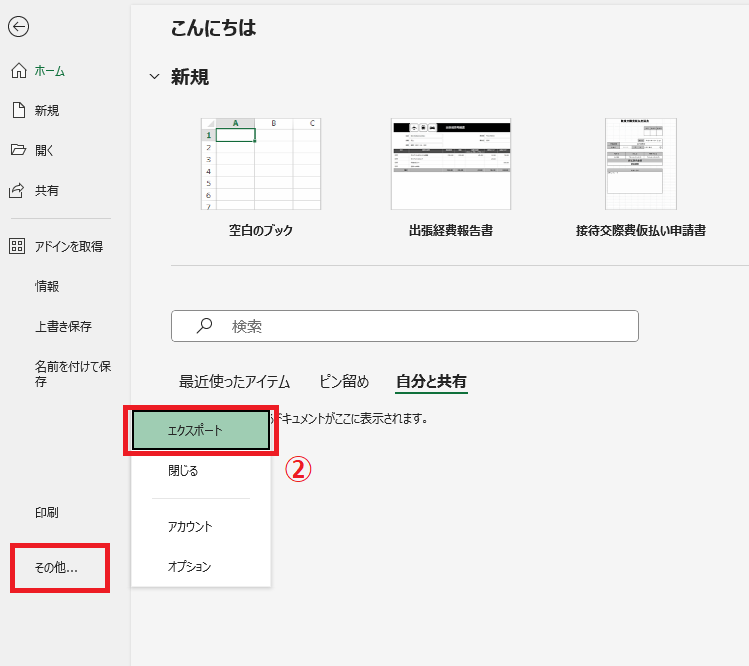
ファイルメニューから「その他」にある「エクスポート」をクリックします。(②)
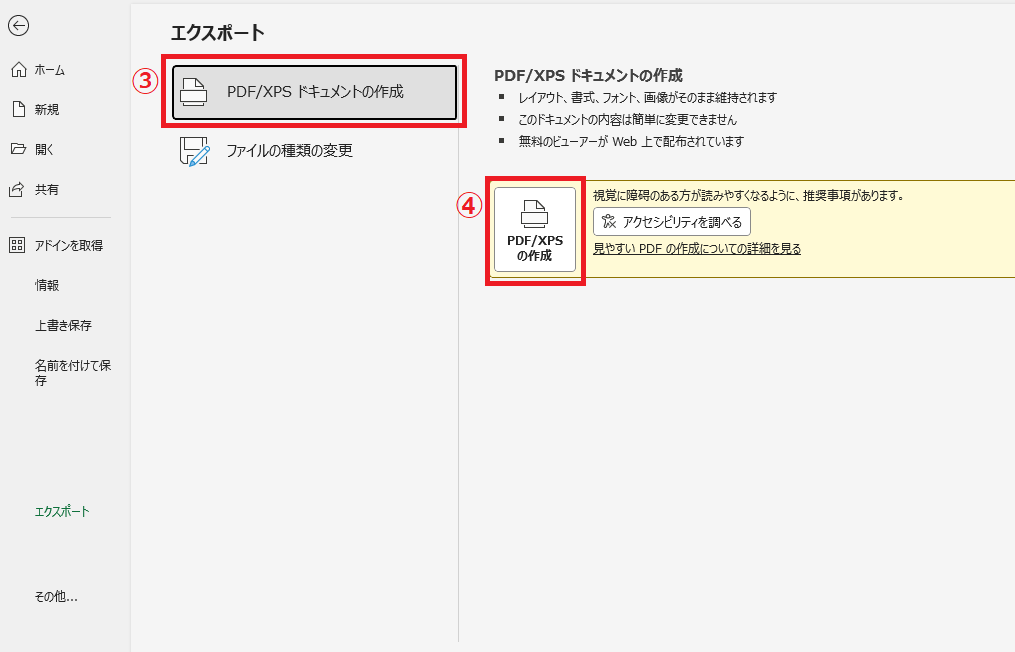
「PDF/XPSドキュメントの作成」をクリックします。(③)
「PDF/XPSの作成」をクリックします。(④)
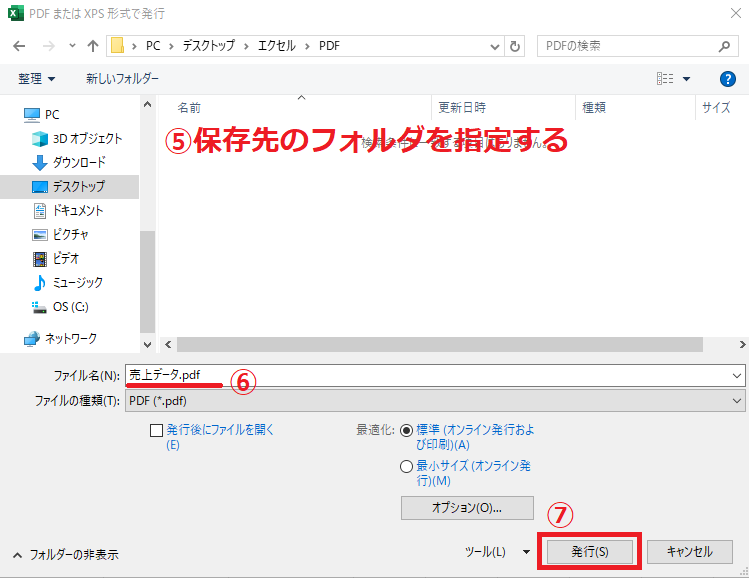
保存先のフォルダを指定します。(⑤)
PDFファイルの名前を入力します。(⑥)
最後に、「発行」ボタンを押します。(⑦)
これでPDFファイルが作成されます。
名前を付けて保存からPDFファイルを作成する方法
「名前を付けて保存」からもPDFファイルを作成することができます。
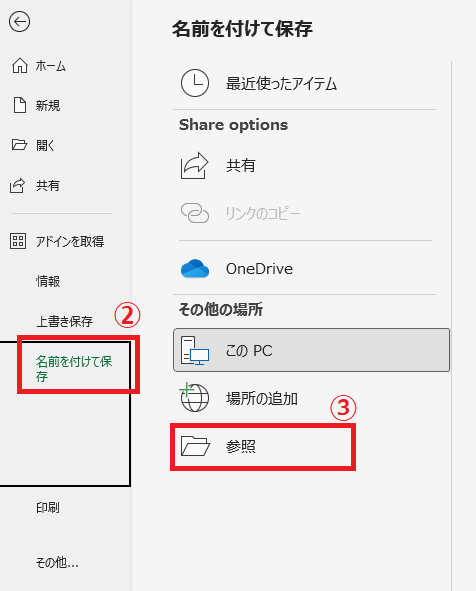
「ファイル]タブをクリックします。(①)
ファイルメニューから「名前を付けて保存」をクリックします。(②)
「参照」をクリックします。(③)
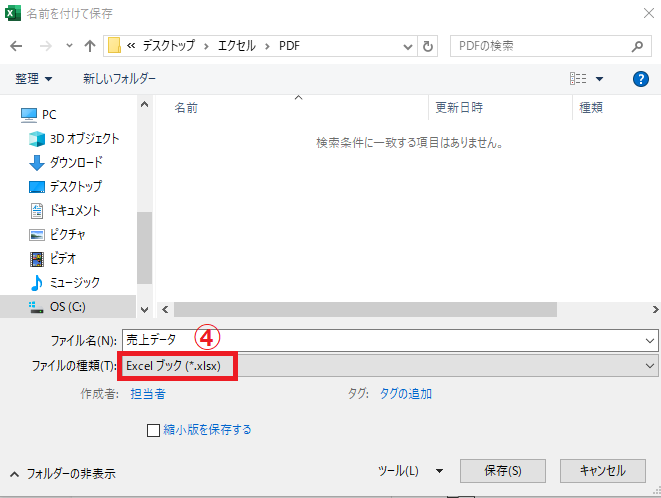
「ファイルの種類」をクリックします。(④)
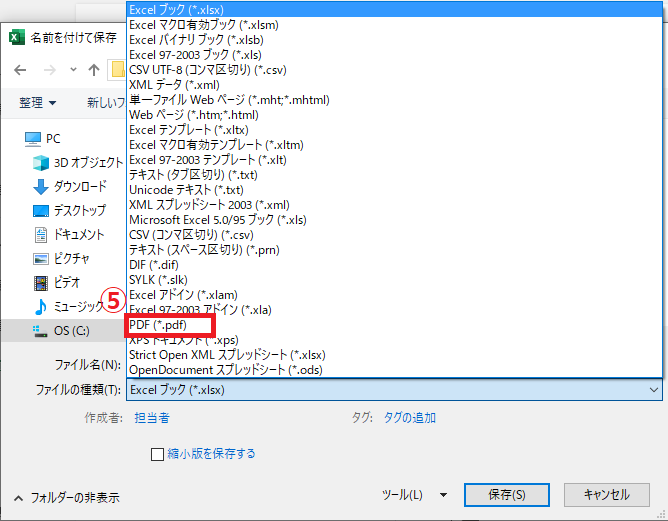
表示された一覧から「PDF」をクリックします。(⑤)
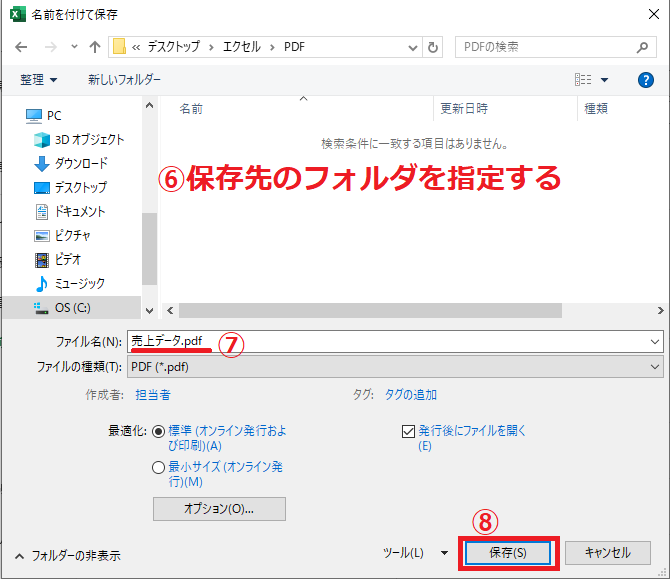
保存先のフォルダを指定します。(⑥)
PDFファイルの名前を入力します。(⑦)
最後に、「保存」ボタンを押します。(⑧)
これでPDFファイルを作成することができます。
まとめ:ExcelをPDFに変換する方法
ExcelファイルをPDF形式に変換することで、作成した資料のレイアウトをそのまま保持したまま共有でき、ファイル形式の違いによる互換性の問題を回避することができます。
また、PDFに変換しておけば、そのまま印刷したり、メールやチャットで簡単に送信したりすることも可能です。Excelを使用していない相手でも内容を確認できるため、ビジネスシーンでの資料共有やデータ管理にも非常に便利です。
ExcelのPDF変換(PDF保存)機能を活用して、資料作成やデータ共有をよりスムーズに行いましょう。
ぜひ、今後の業務や日常の作業に役立ててみてください。
記事のまとめ
- 「ファイル」タブ > 「エクスポート」 > 「PDF/XPSドキュメントの作成」 > 「PDF/XPSの作成」からPDFに変換する
- 「名前を付けて保存」で「ファイルの種類」を「PDF」に変更してもPDFにすることができる

