
Excelでデータを整理する際、セル内の文字配置を見やすくするためにインデント(字下げ)を使う場面はよくあります。
多くの方がスペースキーを使って手動で位置を調整してしまいがちですが、Excelにはインデント機能(字下げ機能)が標準で用意されています。
この機能を活用することで、文字の位置を簡単かつ正確に調整することができます。
インデント機能を使えば、スペースキーを何度も押して調整する手間を省くことができ、整った見やすい表を簡単に作成できます。
この記事では、Excelでインデント(字下げ)を設定する方法を、初心者の方にも分かりやすく解説します。
表をより見やすく整理したい方は、ぜひ参考にしてみてください。
目次
インデントを設定する方法
インデントを設定する手順は非常に簡単です。
手順1: インデントを適用するセルを選択する
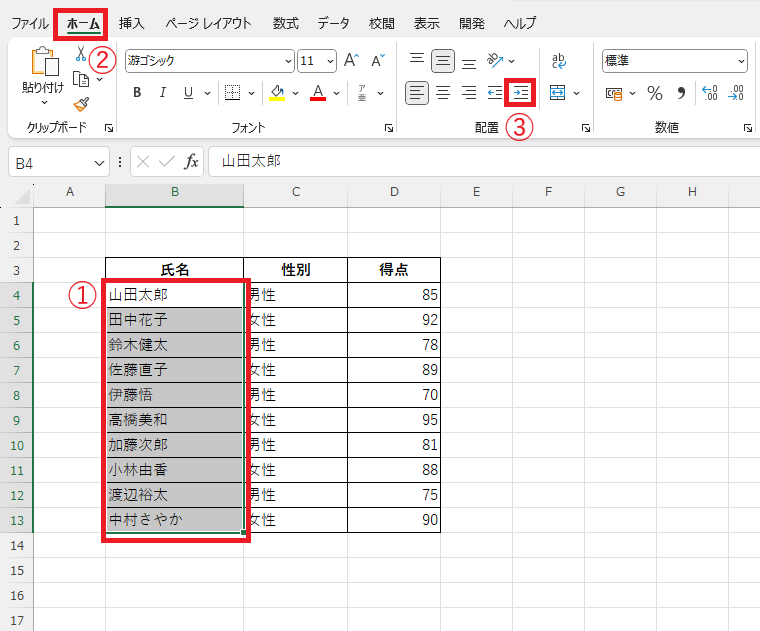
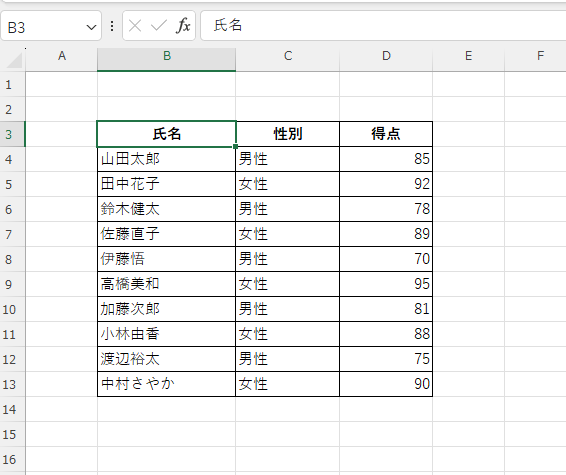
インデントを適用したいセルを選択します。複数のセルを選択することも可能です。(①)
手順2: 「ホーム」タブの「インデントを増やす」をクリックする
「ホーム」タブをクリックします。(②)
「配置」グループにある「インデントを増やす」をクリックします。(③)
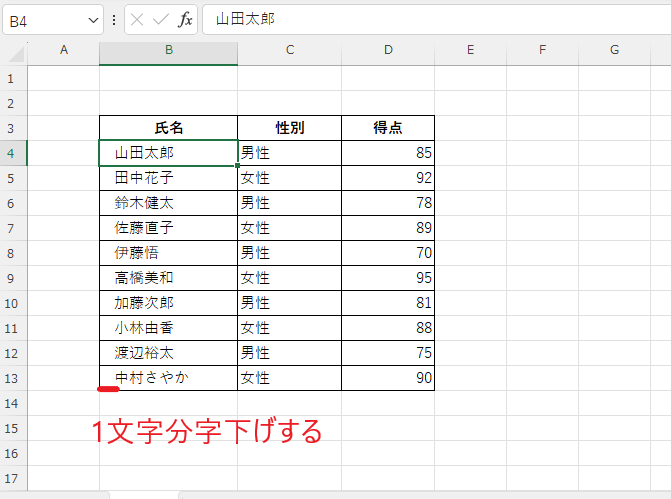
手順3: 1文字分字下げされていることを確認する
これで1文字分字下げされます。
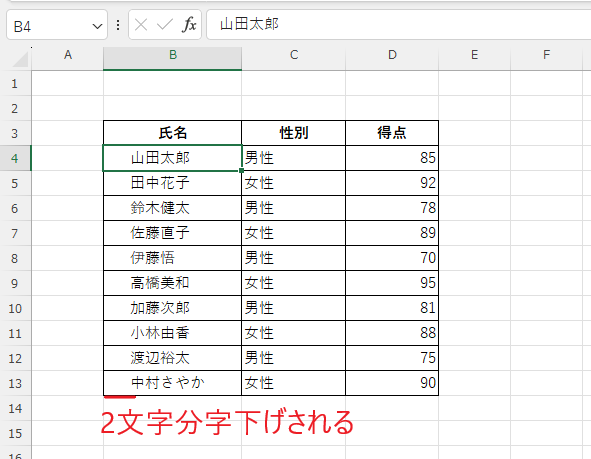
任意: 必要に応じて複数回「インデントを増やす」をクリックする
「インデントを増やす」をクリックした回数分字下げされます。
「インデントを増やす」を2回クリックした場合、2文字分字下げされます。
インデントを解除する方法
設定したインデントを解除する手順は以下の流れになります。
手順1: インデントを解除するセルを選択する
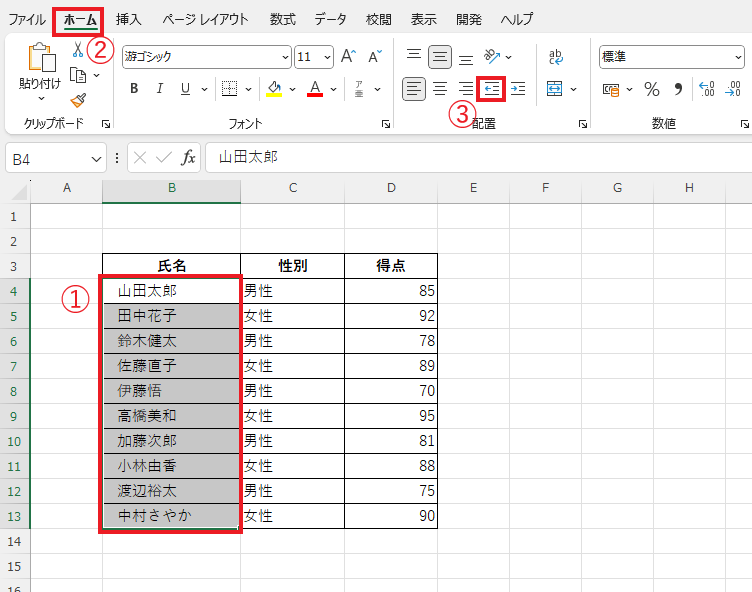
インデントを解除したいセルを選択します。(①)
手順2: 「ホーム」タブの「インデントを減らす」をクリックする
「ホーム」タブをクリックします。(②)
「配置」グループにある「インデントを減らす」をクリックします。(③)
手順3: 必要な回数「インデントを減らす」をクリックする
これでインデントが解除されます。
なお、複数回「インデントを増やす」をクリックしていた場合、「インデントを減らす」をクリックした分元の位置に戻ります。
右インデントを設定する方法
セルの左側ではなく、右側にインデントを設定することもできます。
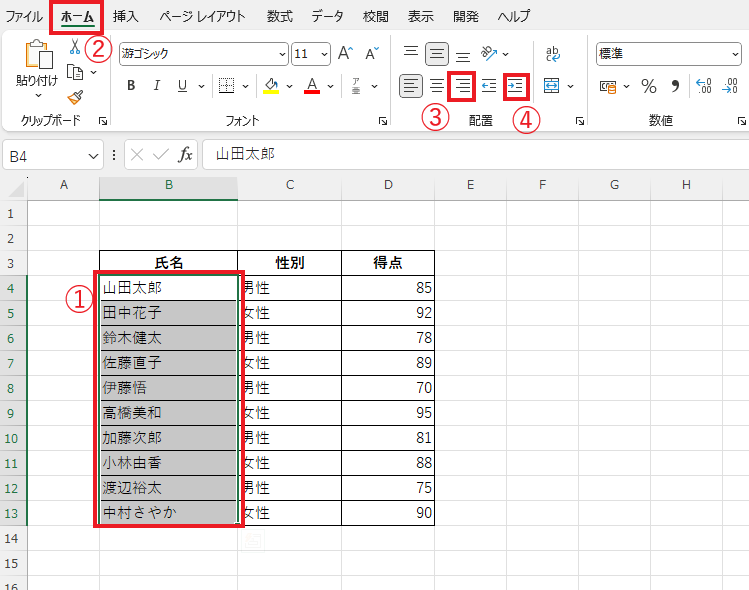
インデントを設定したいセルを選択します。(①)
「ホーム」タブをクリックします。(②)
「配置」グループにある「右揃え」をクリックします。(③)
「配置」グループの「インデントを増やす」をクリックします。(④)
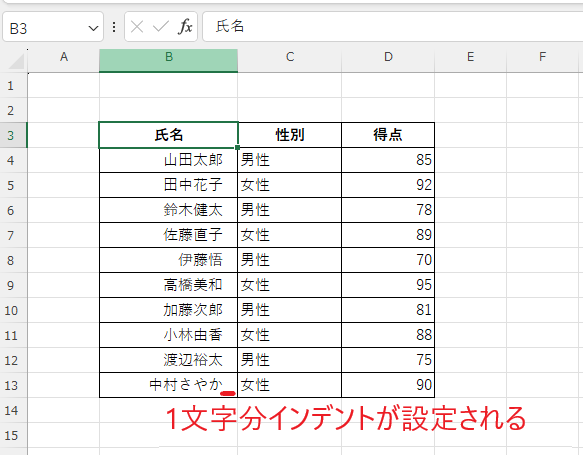
これで右側にインデントを設定することができます。
インデント(字下げ)の設定方法に関するよくある質問 (FAQ)
Q1: インデントの幅は調整できますか?
A1: はい、「ホーム」タブの「インデントを増やす」ボタンを複数回クリックすると、インデント幅を少しずつ広げられます。
Q2: インデントを設定しても、印刷時に影響はありますか?
A2: はい、インデントを設定すると印刷時にもそのインデントが反映されます。必要に応じてプレビューで確認してください。
Q3: インデントを減らして左詰めに戻したい場合はどうすればいいですか?
A3: 「インデントを減らす」ボタンをクリックすることで、インデント幅を小さくしたり、左詰めに戻すことができます。
Q4: 数字データにもインデントを適用できますか?
A4: はい、数値にもインデントを適用可能です。インデントを使うことで、文字や数値をセル内で揃えることができます。
Q5: インデント設定を複数のセルに一括で適用する方法はありますか?
A5: はい、複数のセルを選択した状態でインデントを設定すると、まとめてインデントを適用できます。
Q6: インデントを元に戻したい場合、一度にクリアする方法はありますか?
A6: インデントを元に戻すには、「インデントを減らす」ボタンを複数回押すか、「書式のクリア」からインデント設定をリセットできます。
Q7: スペースキーでのインデントと機能でのインデントは何が違いますか?
A7: スペースキーでのインデントは見た目だけの調整ですが、インデント機能はセルの配置として認識され、印刷やデータ処理でも正確に表示されます。
Q8: インデントを設定しても他のデータに影響はありませんか?
A8: インデントはセル内の配置にのみ影響を与えます。他のデータやセルには影響がありませんので、安心して使用できます。
まとめ:Excelでインデント(字下げ)を設定する方法!スペースを使わずに文字を右にずらすコツ
Excelのインデント(字下げ)機能を使うことで、スペースキーを使わずにセル内の文字位置を簡単に調整することができます。
インデントを活用すると、表のレイアウトを整えやすくなり、見やすい資料を作成することができます。
特に、項目の階層を分かりやすくしたい場合や、文字の位置をきれいに揃えたい場合に便利な機能です。
Excelでインデント(字下げ)を設定する方法を覚えておくと、表の見栄えや可読性を大きく向上させることができます。
表をより見やすく整えたい方は、ぜひ活用してみてください。

