
Excelで作業していると、「データだけ削除して数式はそのまま残したい」という場面は意外と多いものです。
例えば、入力データをリセットして再利用したい場合や、テンプレートとして数式を保持したまま値だけを消したいケースがあります。このようなとき、数式を消さずにデータのみを一括削除する方法を知っておくと非常に便利です。
本記事では、Excelで数式を残す方法や、データだけ削除(セルの内容をクリア)する具体的な操作手順を分かりやすく解説します。業務効率化にもつながるテクニックですので、ぜひ参考にしてください。
数式を残してデータを削除する方法
Excelで数式だけ残してデータを削除する手順は次の通りになります。
シートにある数値データをすべて削除したい場合は、セル範囲を選択する必要はありません。
もし消したくない数値データがシートに存在する場合は、削除対象のセル範囲(数式のセルが含まれていても大丈夫)を選択してから行ってください。
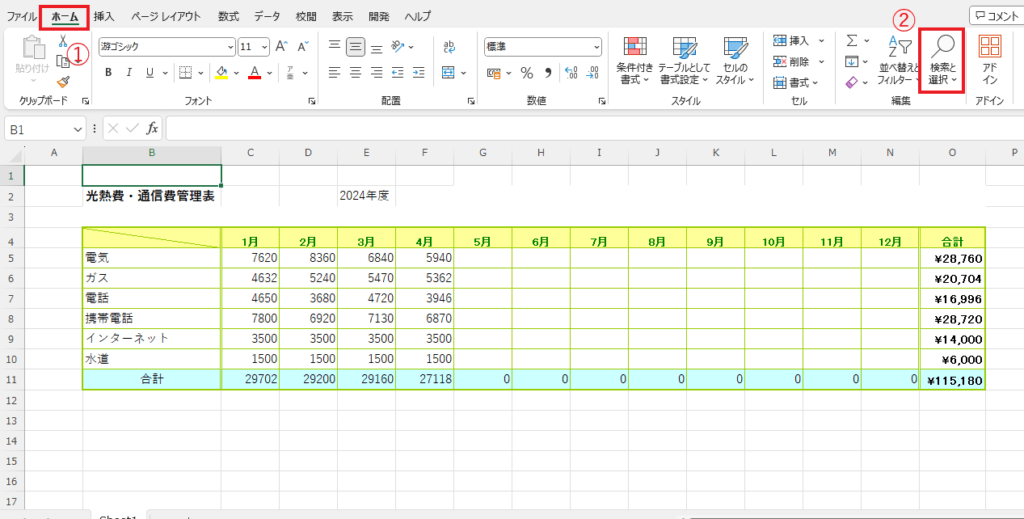
「ホーム」タブを選択します。(①)
「編集」グループにある「検索と選択」をクリックします。(②)
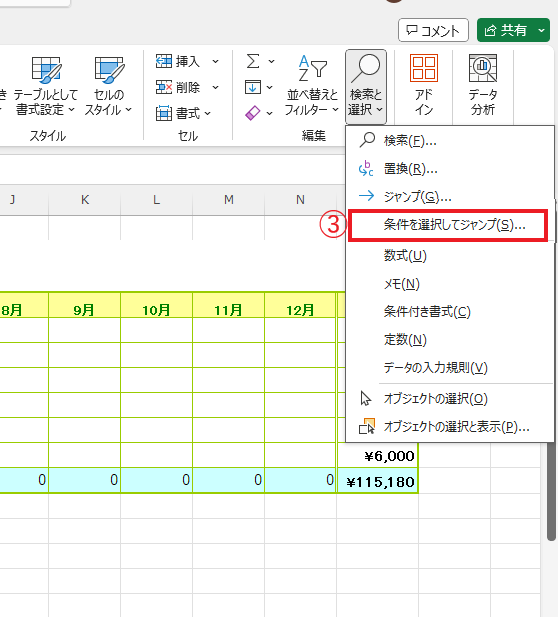
表示されたメニューから「条件を選択してジャンプ」をクリックします。(③)
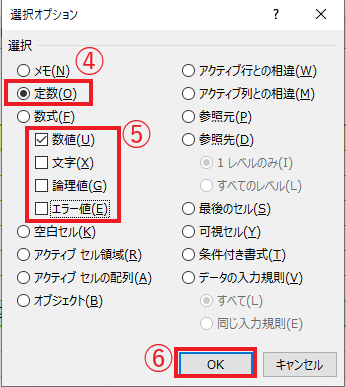
「選択オプション」ダイアログボックスが表示されます。
「定数」にチェックを入れます。(④)
「数値」にのみチェックを入れます。(⑤)
「文字」、「論理値」、「エラー値」のチェックは外します。
OKボタンをクリックします。(⑥)
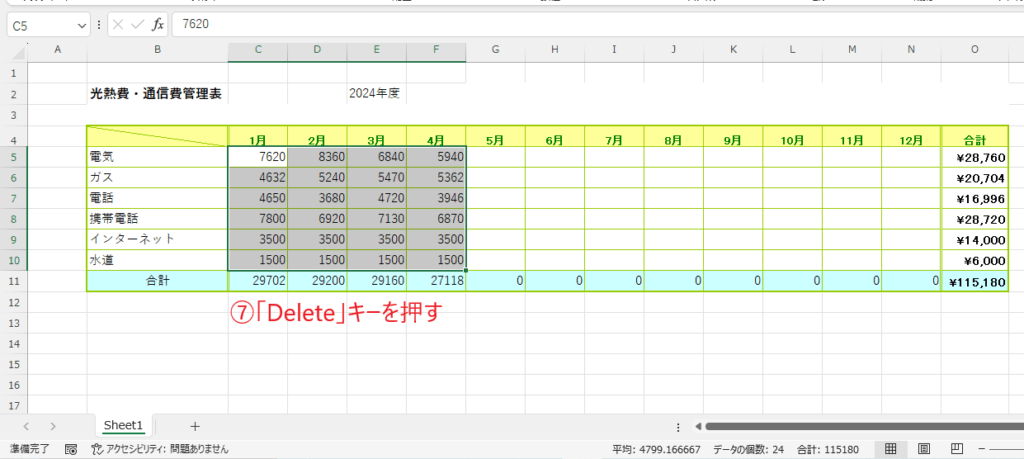
そうすると数値のデータが入力されているセルだけが選択状態になります。
削除したくないセルも選択状態になっていないかしっかりと確認してください。
問題がなければ、「Delete」キーを押します。(⑦)
もし、消したくない数値データも選ばれてしまう場合は、削除対象のセル範囲(数式のセルが含まれていても大丈夫)を選択してから今回の手順を実行してください。
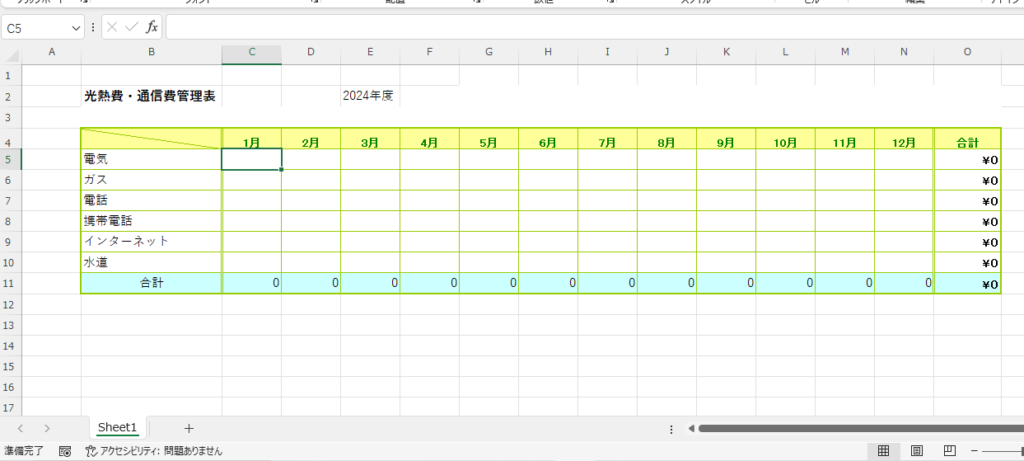
これで数値データのみ削除されます。
まとめ
Excelで数式を保持しながらデータだけを削除する方法を理解しておくと、日々の作業がよりスムーズになります。
今回ご紹介した方法を活用すれば、数式を残す設定のまま入力データのみを一括削除できるため、データの更新や整理を迅速に行うことが可能です。テンプレートの再利用や定期的なデータ差し替え作業にも役立ちます。
ぜひExcelの便利な機能を活用し、作業効率や業務効率化につなげていきましょう。
記事のまとめ
- 「ホーム」タブの「検索と選択」から「条件を選択してジャンプ」をクリックする。
- 「選択オプション」ダイアログボックスで、「定数」と「数値」にチェックを入れてOKボタンを押す。
- 削除したい数値データだけ選択されているのを確認して、「Delete」キーを押す

