
ビジネスや会計処理では、数値を切り上げて計算する場面がよくあります。
特にExcelでの計算では、端数処理(切り上げ・切り捨て・四捨五入)が重要なポイントになります。金額計算や単価計算、税金計算などでは、正しい端数処理を行うことが欠かせません。
そんなときに便利なのが、ExcelのROUNDUP関数(切り上げ関数)です。
例えば、=ROUNDUP(1.234, 2)
と入力すると、「1.234」を小数点以下2桁で切り上げて「1.24」と表示することができます。
このように、Excelで数値を指定した桁数で切り上げる方法は、財務処理や会計処理、データ分析などさまざまな場面で役立ちます。
この記事では、ExcelのROUNDUP関数の使い方を中心に、指定した桁数で数値を切り上げる方法を初心者の方にも分かりやすく解説します。
Excelの端数処理で困っている方は、ぜひ参考にしてみてください。
ROUNDUP関数の書式
ROUNDUP関数の書式は以下の通りです。
ROUNDUP関数の入力方法
ROUNDUP関数の入力方法は、以下の手順で簡単に行うことができます。
ROUNDUP関数を入力するセルを選択します。(①)
次に、Excelの上部にある「数式タブ」を選択します。(②)
「関数ライブラリ」グループにある「数学/三角」をクリックします。(③)
関数の一覧が表示されるので、その中から「ROUNDUP」をクリックします。(④)

すると、「関数の引数」ダイアログボックスが表示されます。ここで、次の設定を行います。
「数値」には切り上げる対象の数値が入力されているセルを選択します。
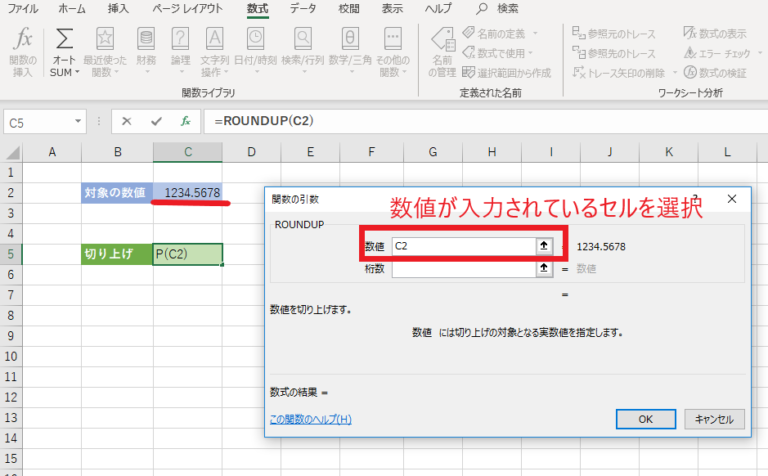
次に、「桁数」のボックスに切り上げを行う桁数を指定します。
桁数の指定方法について、以下の3パターンを紹介します。
- 小数点以下の指定桁数で切り上げる方法
指定した小数点以下の桁数で数値を切り上げる方法です。 - 小数点以下を切り上げる方法
小数点以下を指定して、必要な精度で数値を切り上げます。 - 整数の指定桁数で切り上げる方法
整数の指定桁数に基づいて、数値を切り上げる方法です。
小数点以下の指定桁数で切り上げを行う方法
ROUNDUP関数を使用して、小数点以下の指定桁数で数値を切り上げる方法について紹介します。
ROUNDUP関数における小数点以下の桁数は、正の数で指定します。
この場合、切り上げを行いたい小数点以下の桁数を指定することで、希望する精度で数値を調整することができます。
例えば、今回の例では、小数点第3位以下を切り上げるため、ROUNDUP関数の「桁数」には「2」を指定します。
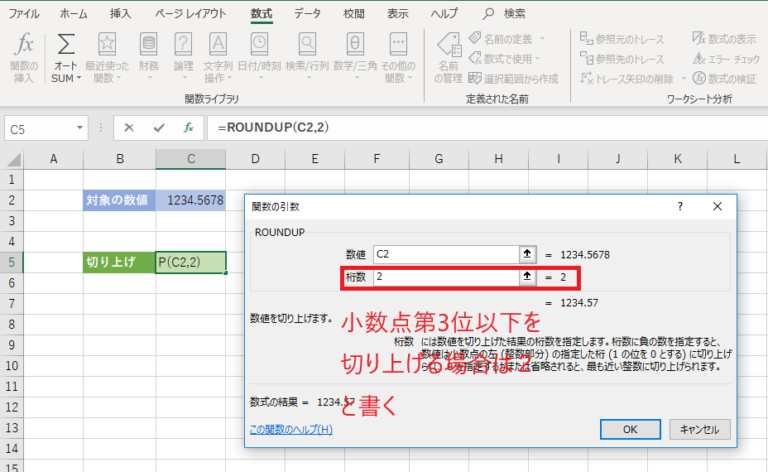
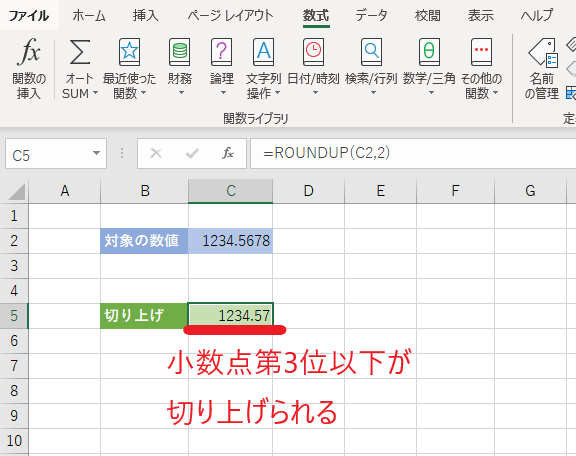
これにより、小数点第3位以下が切り上げられ、小数点第2位までで表示されるようになります。
例:
=ROUNDUP(1.234, 2)
この関数を使用すると、「1.234」を小数点第2位で切り上げて、「1.24」と表示されます。
小数点以下を切り上げる方法
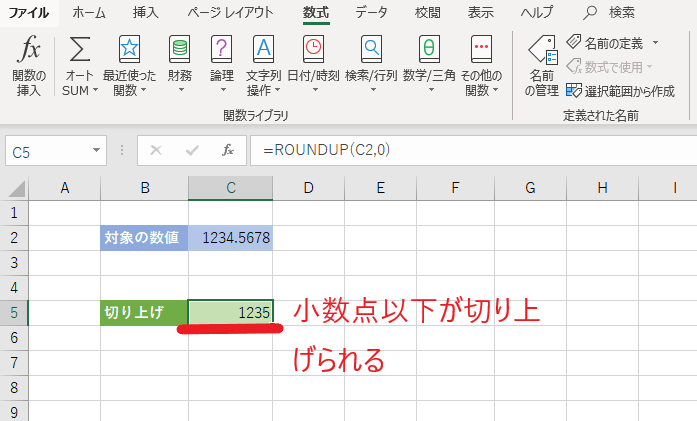
ROUNDUP関数を使用して、小数点以下を切り上げ、整数のみを表示する方法について説明します。
ROUNDUP関数の「桁数」に「0」を指定することで、小数点以下を切り上げて、整数のみで表示することができます。
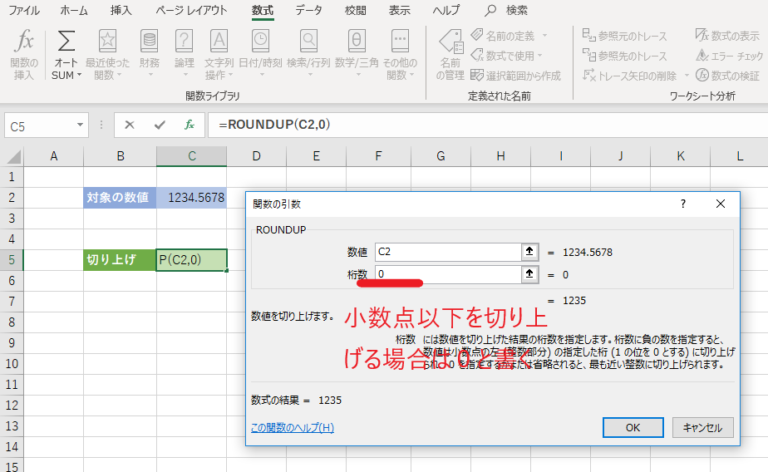
これにより、小数点以下の数値がすべて切り上げられ、最終的に整数として表示されます。
例:
=ROUNDUP(1.234, 0)
この関数を使用すると、「1.234」を小数点以下を切り上げて「2」と表示されます。
整数の指定桁数で切り上げる方法
ROUNDUP関数を使って、整数の指定桁数で数値を切り上げる方法を紹介します。
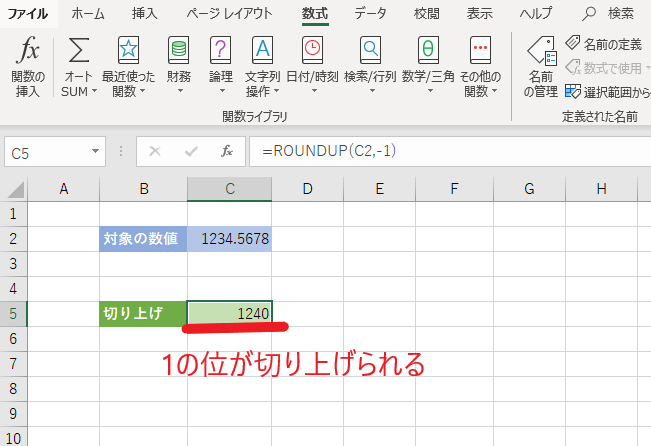
ROUNDUP関数では、整数の桁数を切り上げる場合、負の数で「桁数」を指定します。
例えば、一の位を切り上げて十の位で表示したい場合は、ROUNDUP関数の「桁数」に「-1」を指定します。
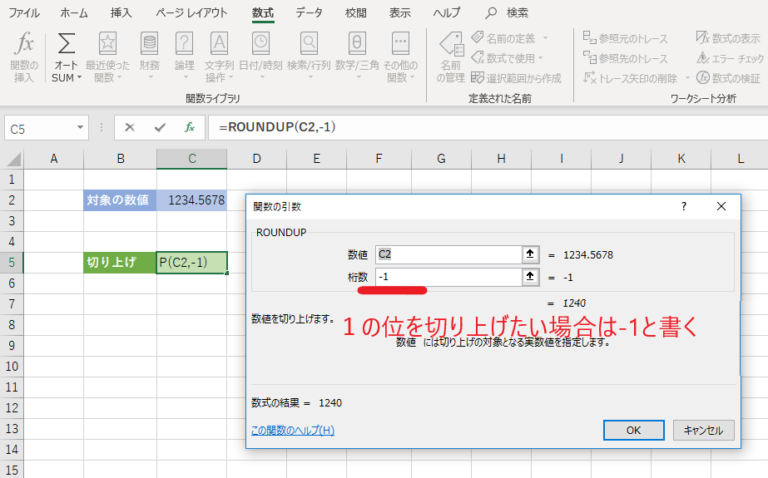
これにより、一の位が切り上げられ、十の位で表示されるようになります。
例:
=ROUNDUP(15.3, -1)
この関数を使用すると、「15.3」は一の位が切り上げられ、「20」と表示されます。
よくある質問 (FAQ)
Q1. ROUNDUP関数の構文を教えてください。
A1. ROUNDUP関数の構文は =ROUNDUP(数値, 桁数) です。「数値」は切り上げる対象、「桁数」はどの桁まで残すかを指定します。
Q2. 小数点以下を切り上げて整数にするにはどうすればいいですか?
A2. =ROUNDUP(A1, 0) のように桁数を「0」に指定してください。これで小数点以下が切り上げられて整数になります。
Q3. 小数点以下2桁まで残して切り上げたい場合の設定を教えてください。
A3. =ROUNDUP(A1, 2) を使用します。この設定で小数点以下3桁目以降が切り上げられ、小数点以下2桁まで残ります。
Q4. 整数の一桁目を切り上げるにはどうすればいいですか?
A4. マイナスの桁数を指定します。たとえば =ROUNDUP(A1, -1) を使うと、一の位が切り上げられ、十の位までの数値になります。
Q5. ROUNDUP関数とROUND関数の違いは何ですか?
A5. ROUND関数は四捨五入を行いますが、ROUNDUP関数は常に切り上げます。たとえば「5.3」の場合、ROUNDは「5」、ROUNDUPは「6」となります。
Q6. 切り上げではなく切り捨てをしたい場合はどうすればいいですか?
A6. 切り捨てをするには ROUNDDOWN 関数を使用してください。構文は ROUNDUP と同じです。
Q7. 複数のセルに一度にROUNDUP関数を適用する方法はありますか?
A7. 最初のセルにROUNDUP関数を設定し、そのセルをオートフィル機能でドラッグすることで、複数のセルに適用できます。
Q8. ROUNDUP関数で計算した値が期待通りにならない場合の原因は何ですか?
A8. 原因として、桁数の指定ミスや、もともとの数値が予想と異なっている可能性があります。数式と元の数値を確認してください。
まとめ
ROUNDUP関数を使用する際には、いくつかの注意点があります。
まず、小数点以下の桁数を指定する場合は正の数、整数部分の桁数を指定する場合は負の数を使用する点に注意しましょう。
この指定を間違えると、意図しない結果になる可能性があります。
OUNDUP関数は、金額や数量の計算で必ず切り上げを行いたい場合に非常に便利です。
例えば、税率が10%の場合に税込価格を計算したいときは、次のように入力します。
=ROUNDUP(商品価格*1.1, 0)
この数式では、商品価格に1.1を掛けた結果を小数点以下で切り上げ、整数で表示することができます。
そのため、税込価格の計算などで端数を切り上げたい場合に役立ちます。
なお、ROUNDUP関数は四捨五入ではなく、必ず切り上げを行う関数です。
用途に応じて、次の関数と使い分けましょう。
- ROUND関数:四捨五入を行う
- ROUNDDOWN関数:切り捨てを行う
ROUND関数やROUNDDOWN関数の使い方については、以下の記事で詳しく解説しています。


記事のまとめ
- ROUNDUP関数は切り上げを行う関数。
- 切り上げを行う桁数は、引数で指定することができる。
- 小数点以下を切り上げする場合は、「桁数」には「0」を指定する。
- 小数点以下の指定の桁数で切り上げする場合は、「桁数」には正の数を指定する。
- 整数の指定桁数で切り上げする場合は、「桁数」には負の数を指定する。

