
Excelでデータをコピーする際に、列幅だけをコピーして同じ幅にそろえたいと思ったことはありませんか?
列幅を1つずつ手動で調整する方法もありますが、列数が多い場合は時間がかかり手間も増えてしまいます。
実はExcelには、簡単な操作で列幅だけをコピーする方法があります。この方法を使えば、表のレイアウトを崩さずに効率よく列幅をそろえることができます。
この記事では、Excelで列幅だけをコピーする方法を初心者の方にも分かりやすく解説します。表の作成やデータ整理の作業効率を上げたい方は、ぜひ参考にしてみてください。
目次
列幅だけをコピーする方法
Excelで列幅をコピーする手順は以下の流れになります。
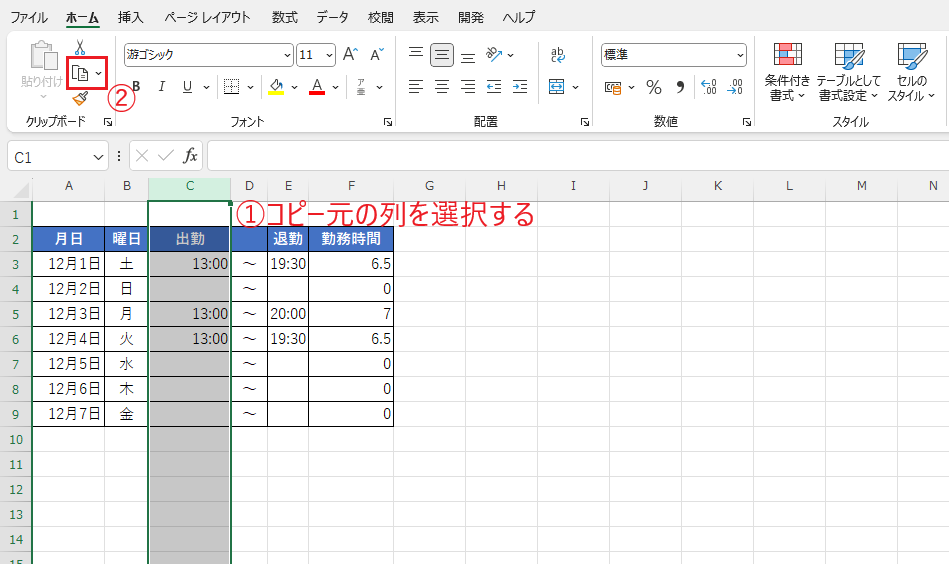
手順1: コピー元の列でコピーを行う
コピー元の列を選択します。(①)
「ホーム」タブの「コピー」をクリックします。(②)
ショートカットの「Ctrl」+「C」でも大丈夫です。
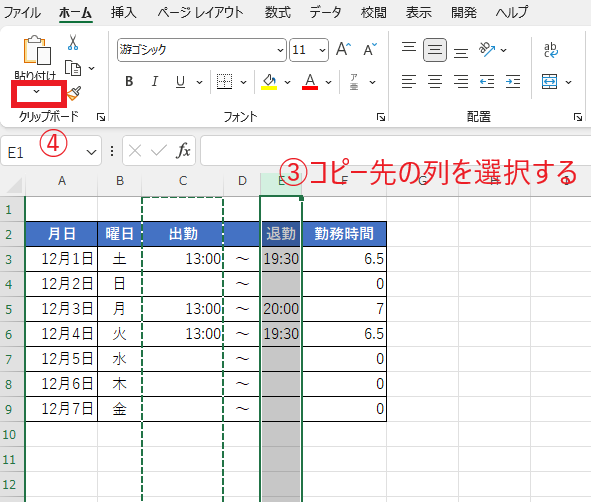
手順2: 貼り付けのオプションを表示する
コピー先の列を選択します。(③)
「ホーム」タブの「貼り付け」の▼をクリックします。(④)
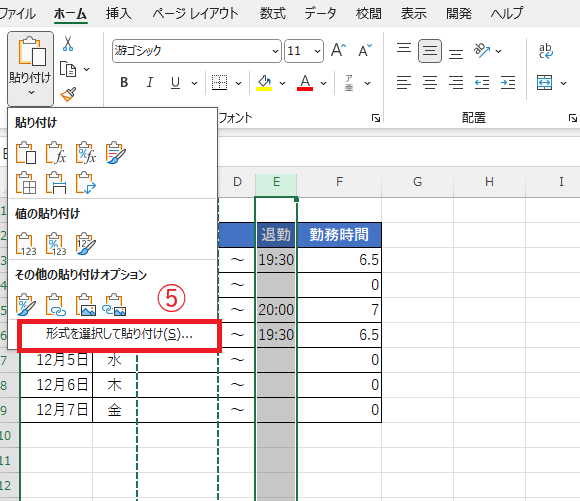
手順3: 「形式を選択して貼り付け」をクリックする
「形式を選択して貼り付け」をクリックします。(⑤)
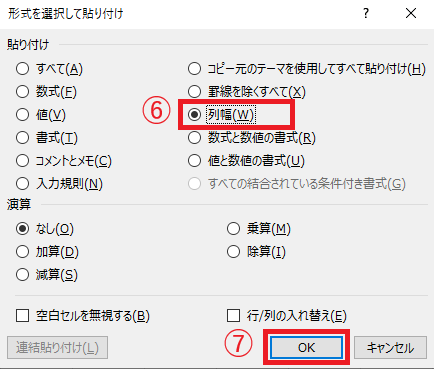
手順4: 「列幅」にチェックを入れて貼り付けを行う
「形式を選択して貼り付け」のダイアログボックスが表示されます。
「貼り付け」の「列幅」にチェックを入れます。(⑥)
OKボタンをクリックします。(⑦)
手順5: 列幅だけコピーされていることを確認する
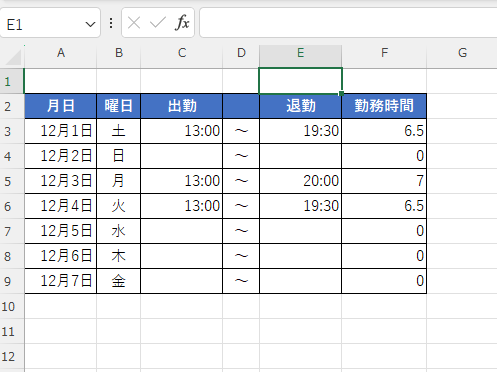
これで列幅をコピーすることができます。
列幅だけをコピーして貼り付ける方法に関するよくある質問 (FAQ)
Q1: 列幅だけをコピーする具体的な手順はどうなりますか?
A1: 列幅だけをコピーするには、コピーしたい列を選択しコピーしてから、貼り付け先で「貼り付けのオプション」から「列幅」を選択するだけです。
Q2: 複数の列幅をまとめてコピーすることはできますか?
A2: はい、複数の列を選択してからコピーし、貼り付け先で「列幅の貼り付け」を選択すれば、選択した複数列の幅を一度にコピーできます。
Q3: 列幅だけを別のシートにコピーすることは可能ですか?
A3: 可能です。元のシートで列をコピーし、貼り付け先のシートで「列幅の貼り付け」を選択することで、異なるシートに列幅をコピーできます。
Q4: 列幅をコピーした後に、他の貼り付け設定(値や書式)を適用できますか?
A4: はい、列幅を貼り付けた後に、値や書式など他の貼り付け設定を追加することが可能です。順番に設定を適用してみてください。
まとめ:Excelで列幅だけをコピーする方法!データに影響を与えずレイアウトを揃えるコツ
Excelで列幅だけをコピーする方法は、複数のシートや異なる表で同じ列幅にそろえたい場合に非常に役立ちます。
この方法を使えば、列幅を1つずつ調整する手間を省きながら、表のレイアウトを簡単に統一することができます。特に、複数のシートで同じフォーマットの表を作成する場合に便利です。
簡単な操作でExcel作業の効率を大きく向上させることができるので、ぜひこの手順を活用してみてください。

