
Wordで文書を作成していると、ページの先頭にある表の上に段落を挿入できず、困った経験はありませんか?
通常の操作ではカーソルを表の上に置けないため、「どうやって文章を追加すればいいのか分からない」と感じることもあります。
しかし、ちょっとした操作を知っていれば、ページ先頭の表の上にも簡単に段落を挿入することが可能です。
本記事では、Wordでページ先頭にある表の上に段落を追加する方法を、初心者にもわかりやすく解説します。レイアウトを柔軟に調整したい方は、ぜひ参考にしてください。
ページ先頭にある表の上に段落を挿入する方法
ページの先頭に表がある際に、表の上に段落を挿入したいことがあると思います。
しかし、具体的な方法がわからず困ってしまうことも多いのではないでしょうか。
表の上に段落を挿入するのは、実は簡単な操作で行うことができます。
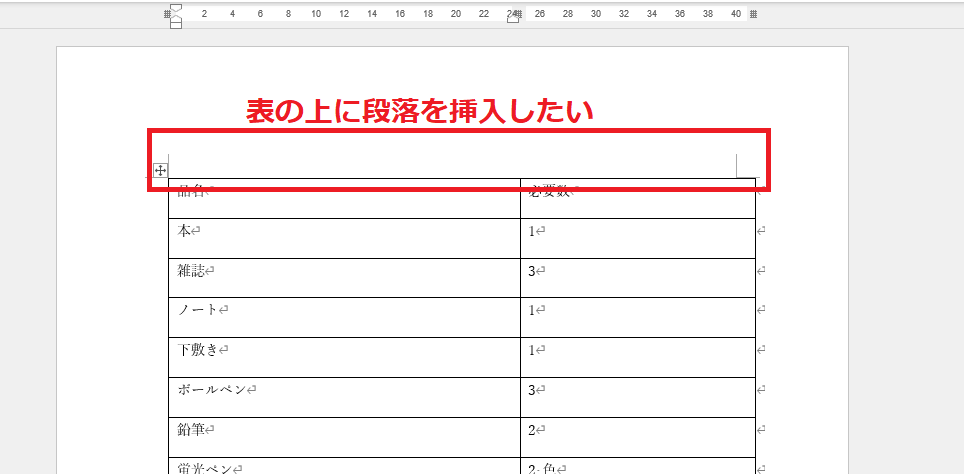
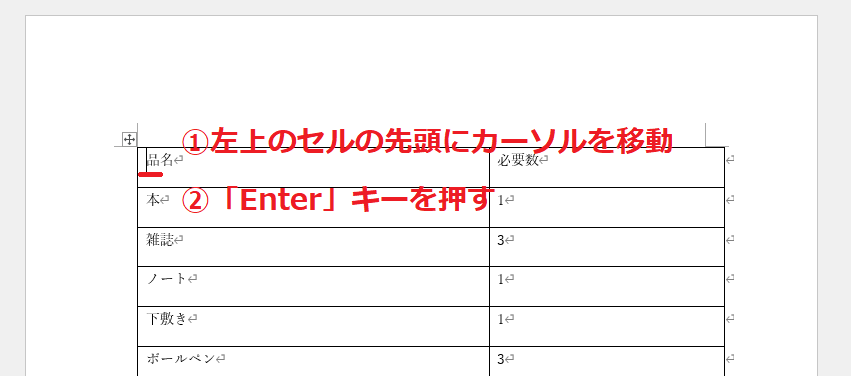
ページ先頭にある表の上に段落を挿入する手順は、次の通りになります。
表の左上にあるセルの先頭にカーソルを移動します。(①)
「Enter」キーを押します。(②)
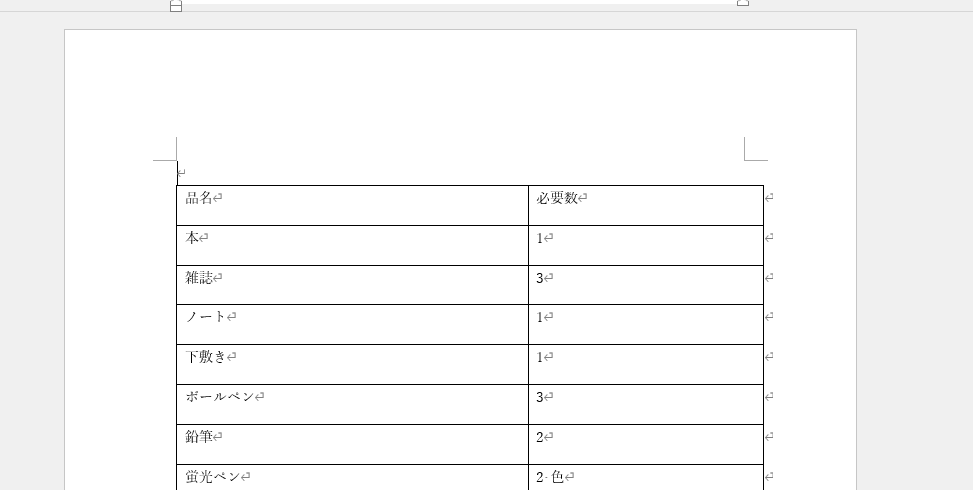
これで表の上に段落が挿入されます。
なお、表がページの2行目以降にある場合に同様の操作を行うと、表のセル内で改行されます。
まとめ
今回ご紹介した方法を活用することで、ページの先頭に配置された表の上にも、簡単に段落を挿入できるようになります。
わずかな操作で段落を追加できるため、情報を整理しやすくなり、文書全体の読みやすさや構成の分かりやすさが向上します。
ぜひこのテクニックを活用して、より見やすく整理されたWord文書の作成に役立ててみてください。
なお、本操作は「表がページの先頭に配置されている場合」に限り有効であり、その場合にのみ表の上へ段落を挿入することが可能です。
記事のまとめ
- 表の左上のセルの先頭にカーソルを移動し、「Enter」キーを押す

