文書作成の際に注意したいポイントの一つが、「表記ゆれ」です。
特に長い文書やレポートでは、同じ意味の言葉でも「ユーザー/ユーザ」など、異なる表記が混在してしまうことがあります。このような表記ゆれを放置すると、文章の一貫性が損なわれ、読み手に違和感を与える原因になります。
また、ビジネス文書においては、表記の統一が信頼性や読みやすさにも大きく影響します。
この記事では、Wordを使って表記ゆれを効率よくチェックし、簡単に修正する方法を初心者の方にもわかりやすく解説します。
表記ゆれチェックを行う方法
表記ゆれチェックを行う手順は、次の通りになります。
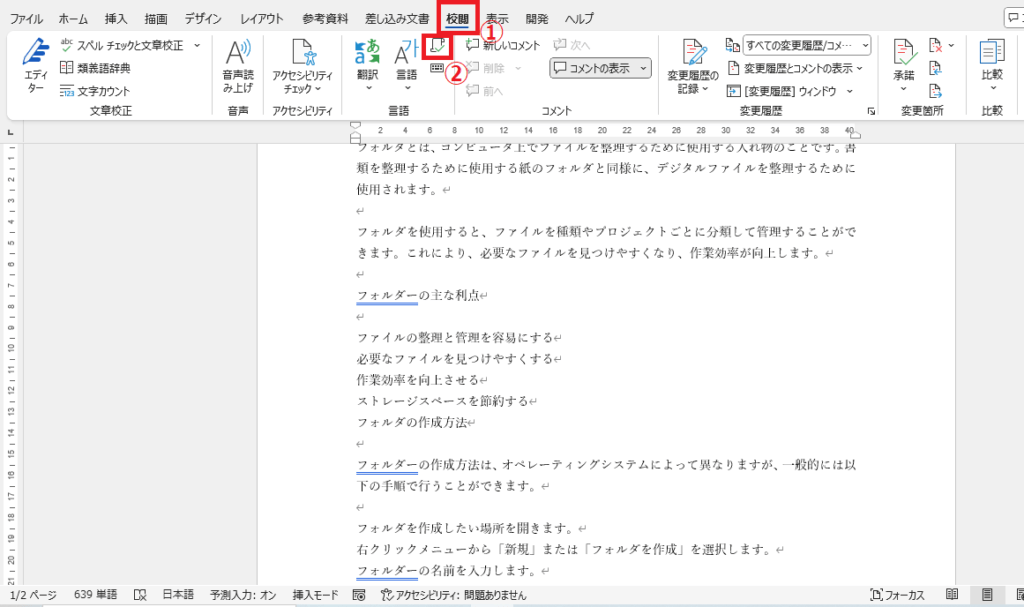
「校閲」タブをクリックします。(①)
「言語」グループにある「表記ゆれチェック」をクリックします。(②)
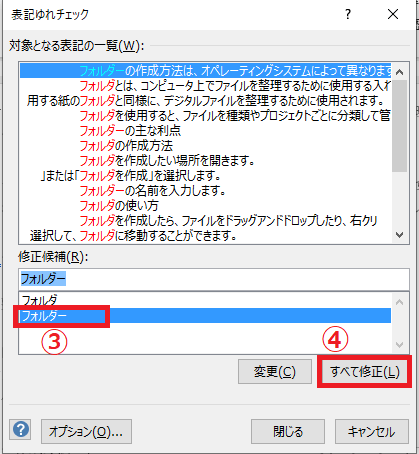
「表記ゆれチェック」ダイアログボックスが表示されます。
今回の例では、「フォルダ」と「フォルダー」で表記ゆれがあることがわかります。
「フォルダー」に統一します。
「修正候補」から「フォルダー」を選択します。(③)
「すべて修正」をクリックします。(④)
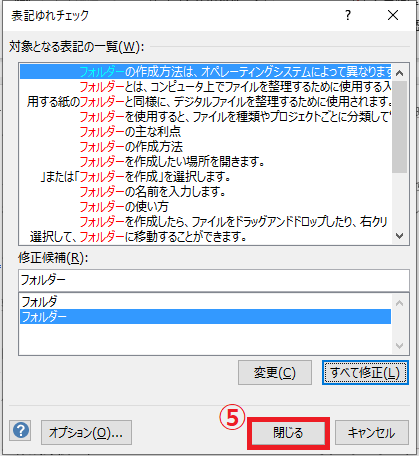
これで「フォルダ」が修正され、「フォルダー」に統一されます。
「閉じる」をクリックします。(⑤)
メッセージが表示されるので、OKボタンをクリックします。
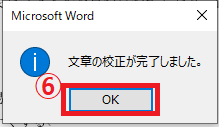
これで、表記ゆれチェックが完了しました。
まとめ
表記ゆれをチェックして修正することで、文書全体の読みやすさが大きく向上し、スムーズに内容を伝えられるようになります。
Wordの校正機能を活用すれば、この作業も時間をかけずに効率的に行うことが可能です。
特に、ビジネス文書では表記の統一が信頼性や品質にも直結するため、仕上げの工程として必ず確認しておきましょう。
文書の完成度を高めるためにも、表記ゆれのチェックは欠かせない重要なポイントです。
記事のまとめ
- 「表記ゆれチェック」を使うには、「校閲」タブの「言語」グループにある「表記ゆれチェック」をクリックします。
- 「表記ゆれチェック」ダイアログボックスで、「修正候補」から単語を選択し、「すべて修正」をクリックする

