
Excelでは、数値データだけでなく、画像を使ったビジュアル表現を簡単に取り入れることができます。
Excelには、画像の枠線や影、角丸などを簡単に設定できる「画像スタイル」機能が用意されており、これを活用することで画像の見た目を手軽に変更することが可能です。
画像のスタイルを調整することで、資料やレポートの見栄えを良くし、視覚的な訴求力を高めることができます。
この記事では、Excelで画像のスタイルを変更する方法を、初心者の方にも分かりやすく解説します。
画像のデザインを整えて、より魅力的な資料作成に役立ててみてください。
目次
画像にスタイルを適用する方法
Excelで画像にスタイルを適用する手順は、次の通りになります。
手順1: スタイルを適用する画像を選択する
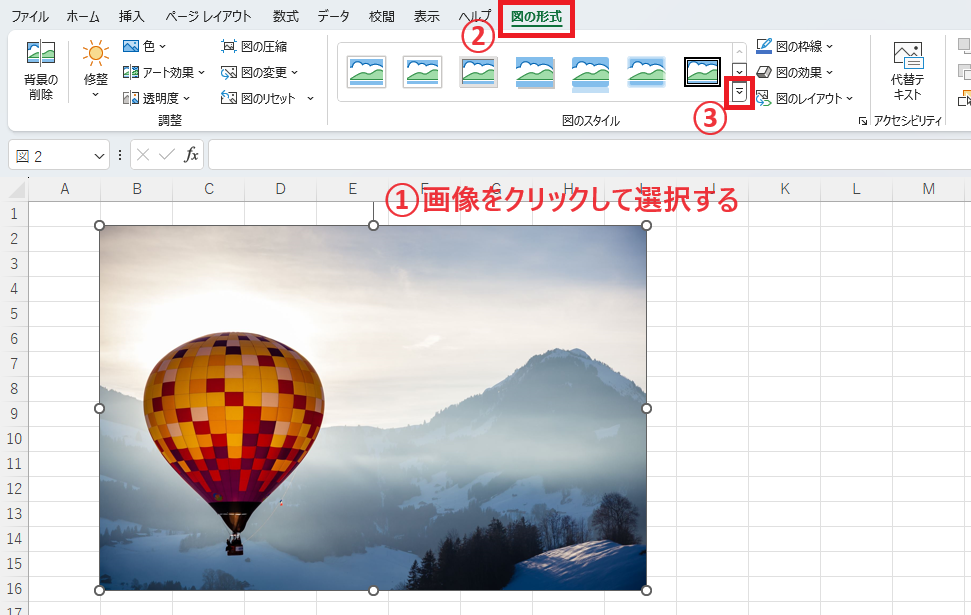
スタイルを適用する画像をクリックして選択します。(①)
手順2: 「図の形式」タブの「クイックスタイル」をクリックする
「図の形式」タブをクリックします。(②)
「図のスタイル」グループにある「クイックスタイル」をクリックします。(③)
手順3: 適用するスタイルを選択する
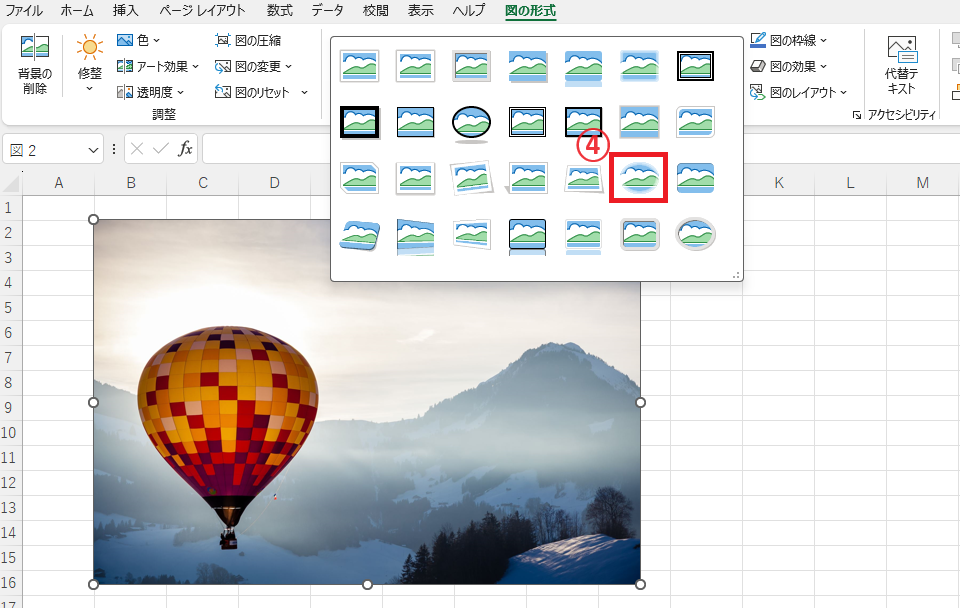
スタイルの一覧が表示されます。
一覧から適用したいスタイルを選択します。(④)
今回の例では、「楕円、ぼかし」をクリックします。
■完了: 画像にスタイルが適用される
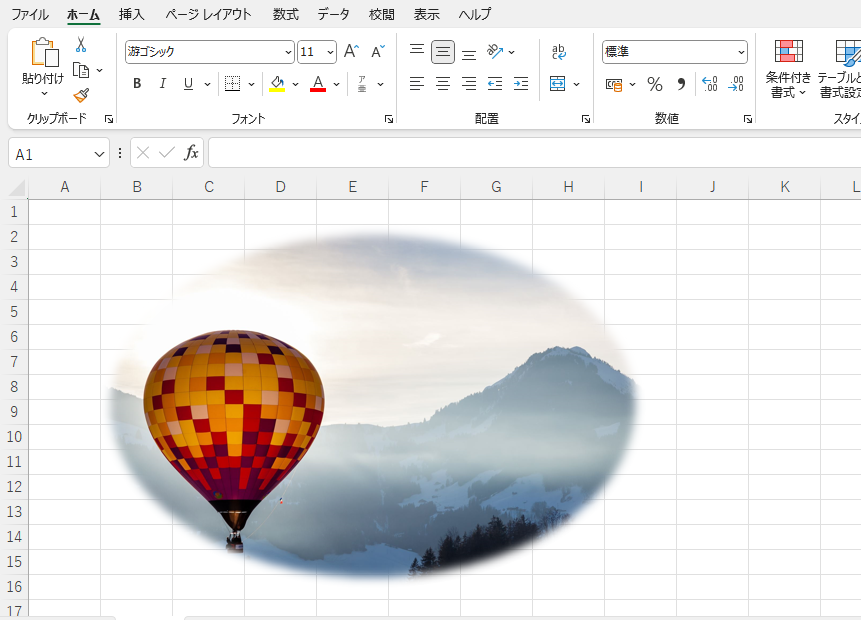
画像にスタイルが適用されます。
画像にスタイルを適用する方法に関するよくある質問 (FAQ)
Q1. 画像のサイズを調整するには?
A. 画像の四隅または辺に表示されるハンドルをドラッグしてサイズを調整できます。また、「図の形式」タブで具体的なサイズを入力することも可能です。
Q2. 画像の色調や明るさを変更するにはどうすればいいですか?
A. 画像を選択し、「図の形式」タブにある「色」や「明るさ・コントラスト」のオプションから調整できます。
Q3. 画像を切り抜いて特定の形にするには?
A. 画像を選択後、「図の形式」タブから「トリミング」>「図形に合わせてトリミング」を選び、希望の形を選択します。
詳しくは以下の記事をご覧ください。

Q4. Excelで画像を透明にすることはできますか?
A. 画像を選択した状態で「図の形式」タブの「色」オプションから「透明色を指定」を選び、希望の色をクリックするとその色が透明になります。
詳しくは以下の記事をご覧ください。

Q5. Excelで画像をグループ化するには?
A. 複数の画像を選択し、右クリックから「グループ化」を選ぶと、選択した画像を一つのオブジェクトとして扱うことができます。
詳しくは以下の記事をご覧ください。

まとめ:Excelで画像にスタイルを適用する方法!スライドや資料の見栄えを整える
Excelでの画像スタイルの変更は、数クリックの簡単な操作で行えるにもかかわらず、資料全体の印象を大きく左右する重要な機能です。
画像スタイルを活用することで、枠線や影、デザイン効果を簡単に追加でき、見やすく魅力的なシートや資料を作成することができます。また、データだけでなくビジュアル面でも分かりやすいプレゼンテーションが可能になります。
ぜひ今回紹介した方法を活用して、Excelで画像スタイルを調整し、表現力の高い資料作成に役立ててみてください。
記事のまとめ
- Excelには画像のスタイルが多数用意されており、これを選ぶだけで簡単に画像に枠線や影、ぼかしなどを追加することができる
- スタイルを適用する画像を選択し、「図の形式」タブから「クイックスタイル」をクリックすることで適用することができる

