チラシや広告などで、通常価格に取り消し線が引かれているのを見かけたことはありませんか?
このような表現は、割引やセールを強調する際によく使われるテクニックです。
PowerPointでも、文字に取り消し線を簡単に設定することができ、スライドの表現力を高めることが可能です。
また、PowerPointでは「単線」と「二重線」の2種類の取り消し線を使い分けることができます。
本記事では、PowerPointで取り消し線・二重取り消し線を引く方法を、初心者の方にもわかりやすく解説します。
取り消し線を引く方法
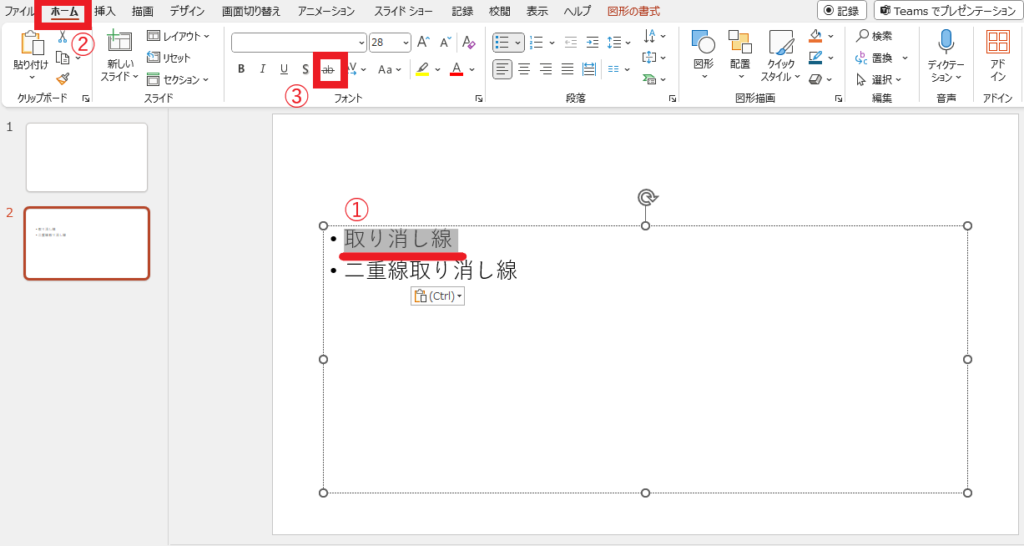
単線の取り消し線を引くには、次の手順で行います。
取り消し線を引きたい文字を範囲選択します。(①)
「ホーム」タブを選択します。(②)
「フォント」グループの「取り消し線」をクリックします。(③)
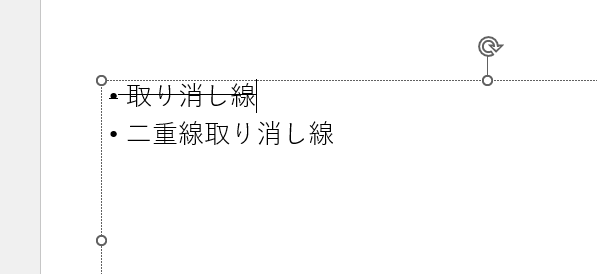
そうすると、取り消し線を引くことができます。
二重線の取り消し線を引く方法
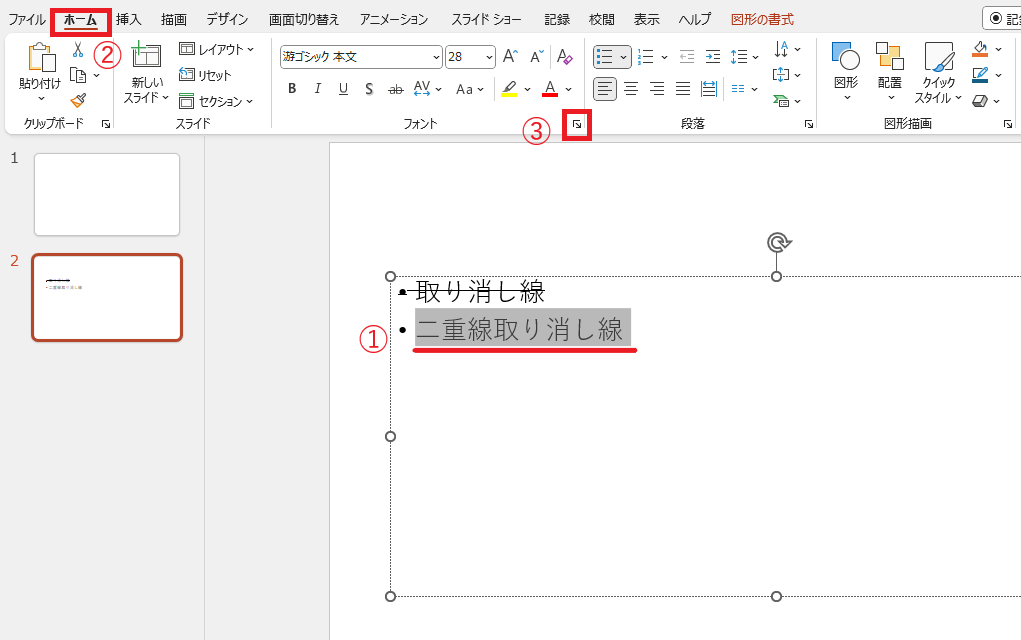
二重線の取り消し線を引くには、次の手順で行います。
取り消し線を引きたい文字を範囲選択します。(①)
「ホーム」タブを選択します。(②)
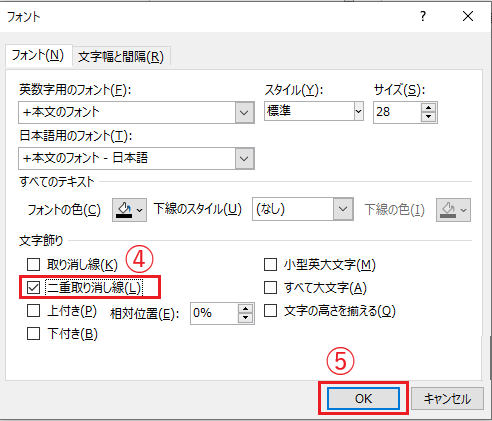
「フォント」グループの「フォント」(右下の矢印)をクリックします。(③)
「フォント」ダイアログボックスが表示されます。
「文字飾り」の「二重取り消し線」にチェックを入れます。(④)
OKボタンを押します。(⑤)
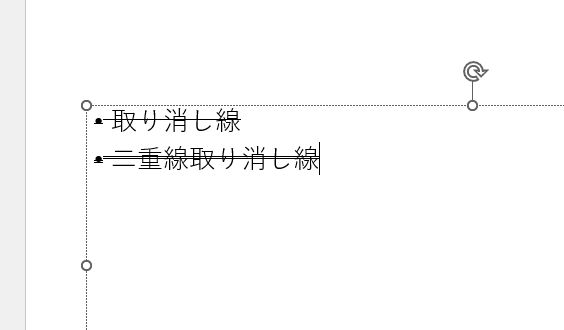
これで選択した文字に二重取り消し線が引かれます。
よくある質問 (FAQ)
Q1: テキストの一部にのみ取り消し線を引くことは可能ですか?
A1: はい、可能です。テキストボックス内で取り消し線を適用したい部分だけを選択し、「フォント」設定から取り消し線を選択してください。
Q2: 取り消し線の色を変更することはできますか?
A2: PowerPointでは取り消し線の色を直接変更することはできません。ただし、図形ツールで線を引く方法を使えば、線の色を自由に設定できます。
Q3: 図形内のテキストにも取り消し線を適用できますか?
A3: はい、図形内のテキストにも適用可能です。図形内のテキストを選択した状態で、「フォント」設定から取り消し線を適用してください。
Q4: 取り消し線をつけた文字を元に戻す方法を教えてください。
A4: 取り消し線を解除するには、取り消し線を適用したテキストを選択し、再度「フォント」設定から取り消し線をオフにしてください。
まとめ
PowerPointで取り消し線や二重取り消し線を引く方法は、以上の通りです。
取り消し線は、内容の訂正を示したり、強調したいポイントを目立たせたりする際に役立つ便利な機能です。
特に、価格の変更や不要な項目の明示など、視覚的に情報を伝えたい場面で効果を発揮します。
ぜひ本記事で紹介した方法を活用して、わかりやすく伝わるPowerPoint資料を作成してみてください。
