
Excelで大量の氏名データを扱う場合、姓と名を別々のセルに分けたいことがありますよね。
しかし、氏名を1つずつ手作業で分けていくのは、時間も手間もかかってしまいます。
実はExcelには、氏名を簡単に姓と名に分割できる便利な機能が用意されています。
この記事では、Excelの機能を使って氏名データを効率よく分割する方法を、初心者の方にも分かりやすく解説します。
Excelで姓と名を別々のセルに分けたい方は、ぜひ参考にしてみてください。
目次
区切り位置指定ウィザードを使用する方法
「姓」と「名」の間にスペースが入っている場合、区切り位置指定ウィザードを使用して「氏名」を「姓」と「名」に簡単に分割することができます。
今回の操作を行う前に、「氏名」が入っている列の右側の列は空欄にしておいてください。
手順1 氏名のセルを選択する
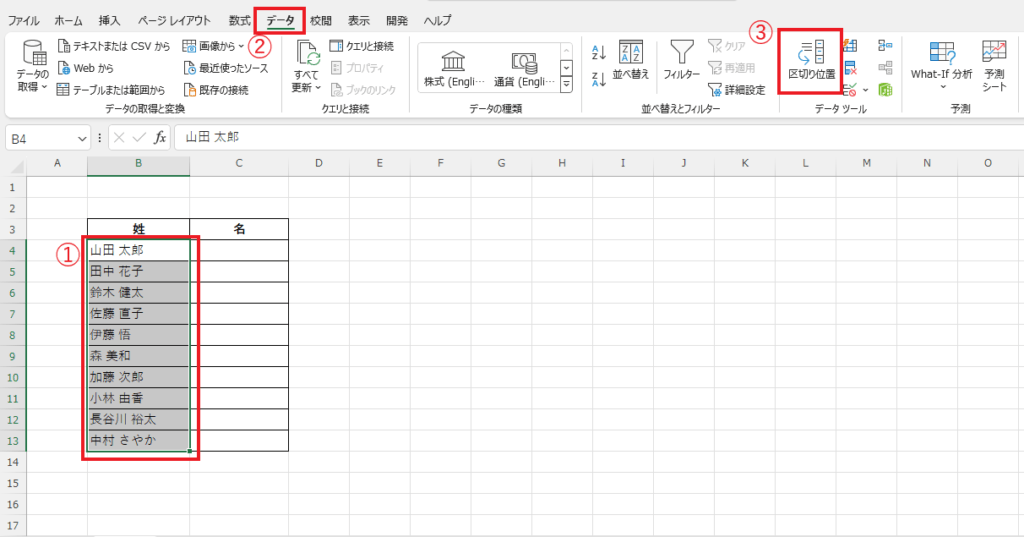
氏名が入っているセルを範囲選択します。(①)
手順2 「区切り位置」を選択する
「データ」タブをクリックします。(②)
「データツール」グループの「区切り位置」をクリックします。(③)
手順3 区切り文字の設定を行う
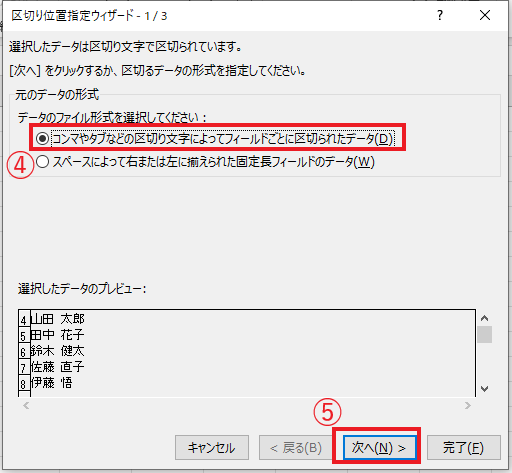
区切り位置指定ウィザードが表示されます。
「コンマやタブなどの区切り文字によってフィールドごとに区切られたデータ」を選択します。(④)
「次へ」をクリックします。(⑤)
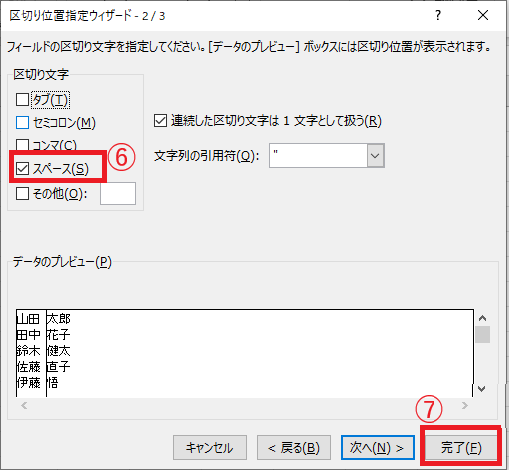
「区切り文字」の「スペース」にチェックを入れます。(⑥)
「完了」をクリックします。(⑦)
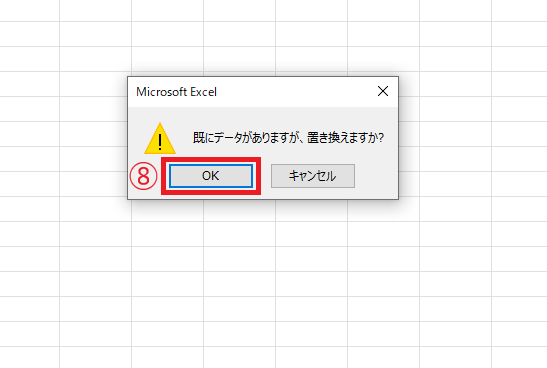
下の図のようなメッセージが表示された場合は「OK」をクリックします。(⑧)
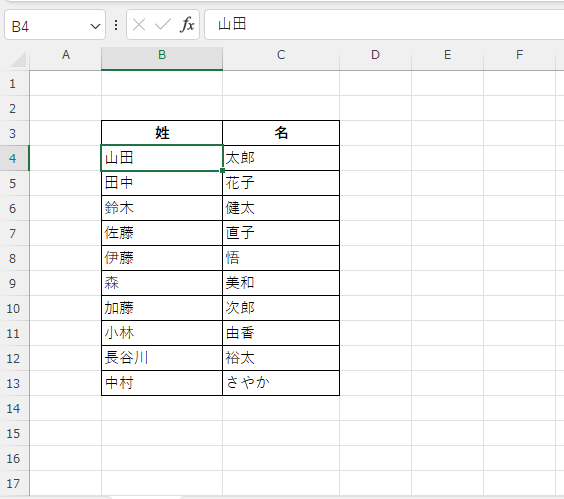
これで「氏名」を「姓」と「名」に分割することができます。
フラッシュフィルを使用する方法
フラッシュフィルを使用しても簡単に「氏名」を「姓」と「名」に分割することができます。
フラッシュフィルを使用する方法については以下の記事をご覧ください。

氏名を姓と名に分ける方法に関するよくある質問 (FAQ)
Q1: スペースがない場合も自動で姓と名を分けられますか?
A1: スペースがないと自動では難しいです。手動で「姓」と「名」の部分を判断するか、スペースを挿入して分けやすくする方法があります。
Q2: 姓と名が同じセル内にある場合、それぞれの文字数にばらつきがあっても分けられますか?
A2: はい、スペースがあれば分けられます。姓または名の文字数にばらつきがあっても、スペースで区切って抽出することで分けることが可能です。
まとめ:Excelで氏名を姓と名に分ける方法!フラッシュフィルや区切り位置で自動分割するコツ
今回紹介した方法を使えば、Excelで氏名を簡単に「姓」と「名」に分割することができます。
特に「区切り位置」機能は、データの区切り方に応じて柔軟に使えるため、Excelで文字列を分割する際に非常に便利な機能です。
また、フラッシュフィルを使えば、入力したパターンをExcelが自動で認識し、同じルールで氏名データを分割してくれます。これにより、手作業での入力を減らし、作業時間を大幅に短縮することができます。
Excelで氏名を姓と名に分ける作業を効率化したい場合は、ぜひこれらの方法を試してみてください。
記事のまとめ
- 「姓」と「名」の間に区切り文字(スペースなど)が入っている場合、簡単に分割することができる
- 「区切り位置」を使用する場合は、「氏名」の右側の列は空欄にしておく
- 「氏名」を選択し、「データ」タブの「区切り位置」から実行することができる
- フラッシュフィルを使用しても簡単に「姓」と「名」に分割することができる

