
Excelで勤務表やスケジュール表を作成する際、時間帯ごとに色分けを行うことで、視覚的にわかりやすい表を作成できます。シフトの区分や業務時間の違いを色で表現することで、ひと目で状況を把握できるようになります。
このような時間帯ごとの色分けには、Excelの「条件付き書式」を活用するのが効果的です。特定の時間に応じて自動でセルの色を変更できるため、手作業で塗り分ける必要がなく、修正や更新も簡単に行えます。
本記事では、条件付き書式を使って時間帯ごとに色を設定する方法を、初心者にもわかりやすく解説します。勤務表やスケジュール管理をより見やすく整えたい方は、ぜひ参考にしてください。
目次
条件付き書式を使った時間帯の色分け方法
ステップ1: 時間帯を決める
最初に、どの時間帯をどの色に設定するかを決めます。
例:
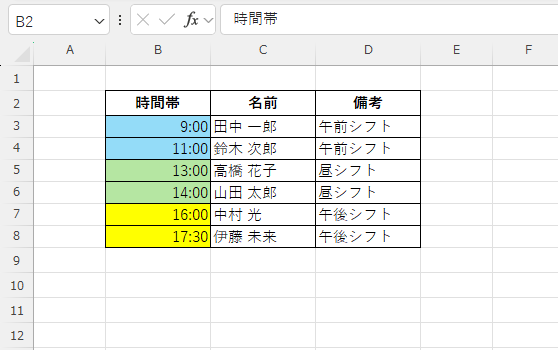
- 9:00–12:00: 青色
- 12:00–15:00: 緑色
- 15:00–18:00: 黄色
ステップ2: 勤務表やスケジュール表を準備
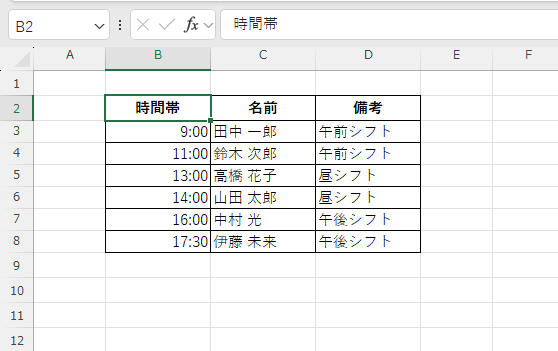
時間が記載されているセルを用意します。例として、時間がB列に記載されているとします。
ステップ3: 条件付き書式の設定画面を開く
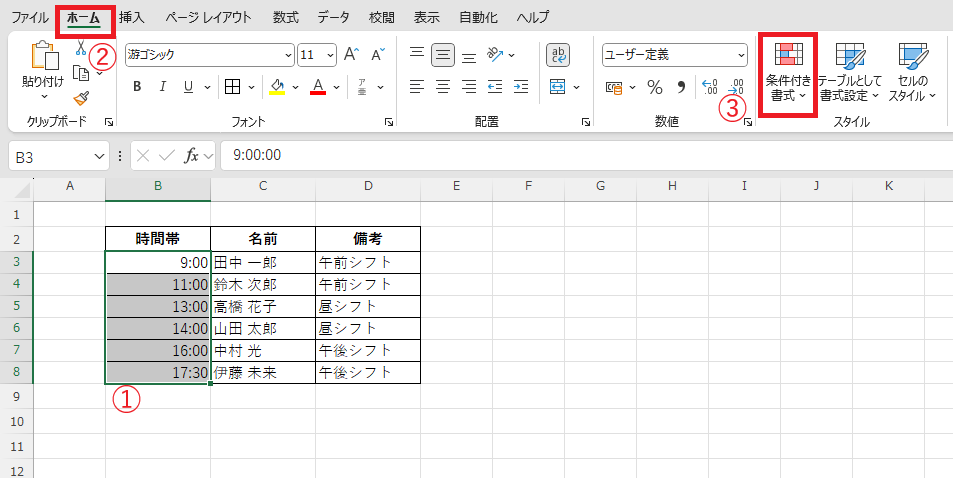
色を付けたい範囲を選択します(例: B3:B8)。(①)
「ホーム」タブを選択します。(②)
「スタイル」グループにある「条件付き書式」をクリックします。(③)
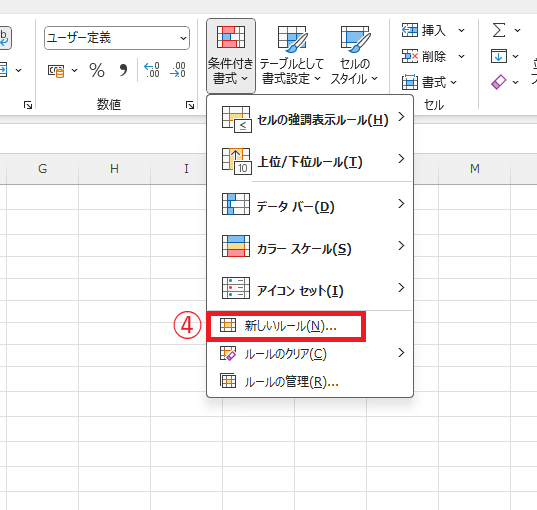
「新しいルール」をクリックします。(④)
ステップ4: 条件を設定する
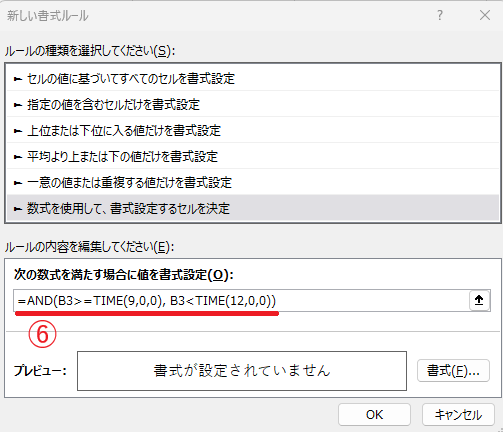
「新しい書式ルール」ダイアログボックスが表示されます。
「数式を使用して、書式設定するセルを決定」を選択します。(⑤)
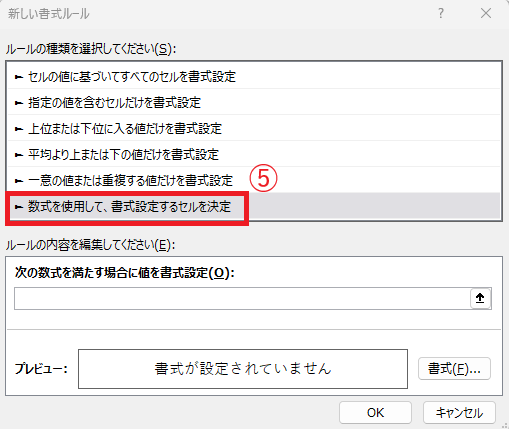
数式を入力します。(⑥)
- 9:00–12:00の場合:
=AND(B3>=TIME(9,0,0), B3<TIME(12,0,0)) - 12:00–15:00の場合:
=AND(B3>=TIME(12,0,0), B3<TIME(15,0,0)) - 15:00–18:00の場合:
=AND(B3>=TIME(15,0,0), B3<TIME(18,0,0))
※「B3」は時間の列の先頭のセルを指定してください。
ステップ5: 書式を設定する
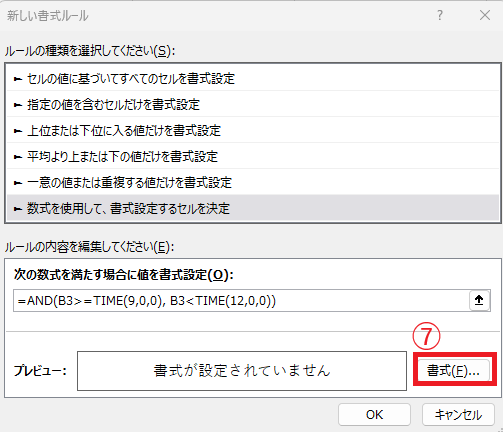
「書式」ボタンをクリックします。(⑦)
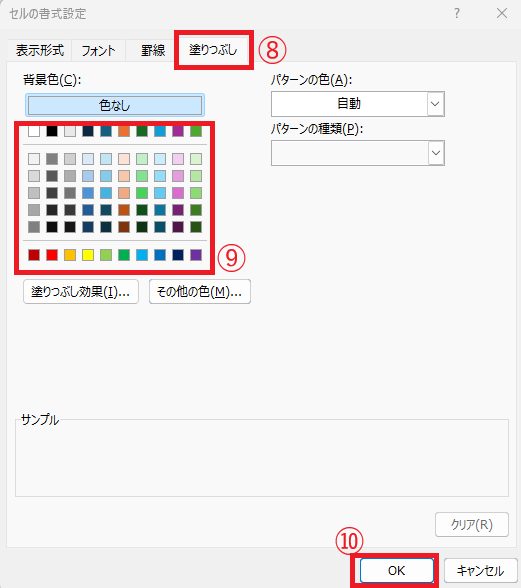
「塗りつぶし」タブを選択します。(⑧)
適用したい色を選択します。(⑨)
OKボタンをクリックします。(⑩)
ステップ6: 条件付き書式を適用する
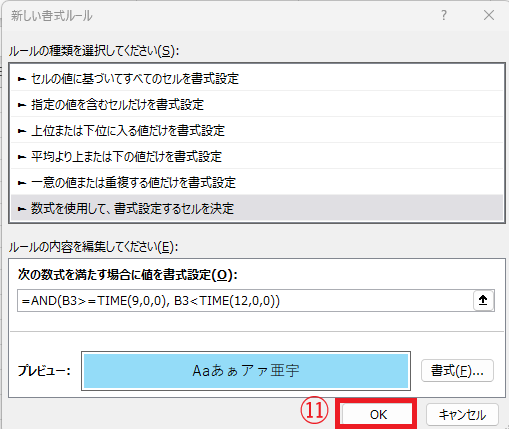
「新しい書式ルール」ダイアログボックスに戻ります。
OKボタンをクリックします。(⑪)
これで条件付き書式を適用することができます。
必要な時間帯ごとに、手順①~⑪を繰り返します。
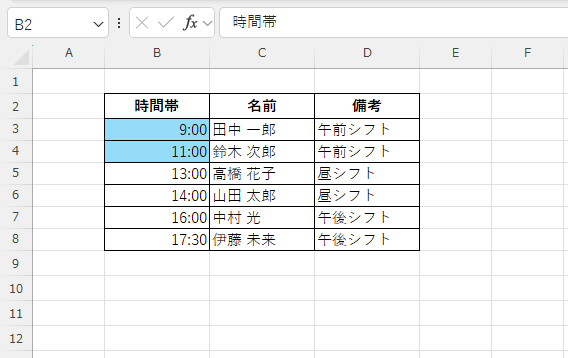
条件付き書式が正しく設定されているか確認します。時間帯に応じてセルの色が変わっていれば成功です。
よくある質問 (FAQ)
Q1: 時間が正しく反映されないのですが?
A1: セルのデータが正しい時刻形式(例: 9:00)で入力されているか確認してください。また、条件付き書式の数式で使用しているセル参照が範囲に合っているかも確認しましょう。
Q2: 色を増やすことはできますか?
A2: はい、条件付き書式で新しいルールを追加すれば、さらに多くの時間帯や条件に対応できます。
Q3: 24時間対応にする方法は?
A3: 同様の手順で深夜帯(例: 0:00–6:00)や早朝帯(例: 6:00–9:00)を追加してください。
Q4: 条件付き書式のルールを変更するにはどうすればいいですか?
A4: [ホーム]タブの「条件付き書式」→「ルールの管理」から、既存のルールを編集できます。
詳しくは以下の記事をご覧ください。

Q5: 設定した条件付き書式を解除するにはどうすればいいですか?
A5:セルに設定されている条件付き書式をすべて解除するには、[ホーム]タブの「条件付き書式」→「ルールのクリア」から、対象範囲の書式を削除できます。ルールを個別で解除したい場合は、「ルールの管理」から行うことができます。
詳しくは以下の記事をご覧ください。

まとめ
時間帯ごとに色分けを行うことで、Excelの勤務表やスケジュール表は格段に見やすくなります。シフトの違いや業務時間の区分をひと目で把握できるため、確認作業や調整もスムーズに行えます。
条件付き書式を活用すれば、特定の時間帯や複数の条件に応じた自動色分けも可能です。手動で色を設定する必要がなくなるため、修正や更新が発生しても簡単に対応できます。
ぜひ今回ご紹介した手順を実践し、Excelの条件付き書式を活用して、勤務表やスケジュール表の効率的な管理を実現してください。