Microsoft Wordでは、文書内に挿入した写真の明るさを簡単に調整することができます。
写真の明るさやコントラストを適切に調整することで、文書全体のデザイン性を高めたり、視認性を向上させたりすることが可能です。
特に、暗すぎる画像や明るすぎる画像を補正することで、より見やすくバランスの取れたレイアウトに仕上げることができます。
本記事では、Wordで写真の明るさを調整する方法や、きれいに仕上げるためのポイントを初心者の方にもわかりやすく解説します。
目次
写真の明るさを調整する方法
Wordで写真の明るさを調整する手順は次の通りになります。
手順1: 「図の形式」タブの「調整」をクリックする
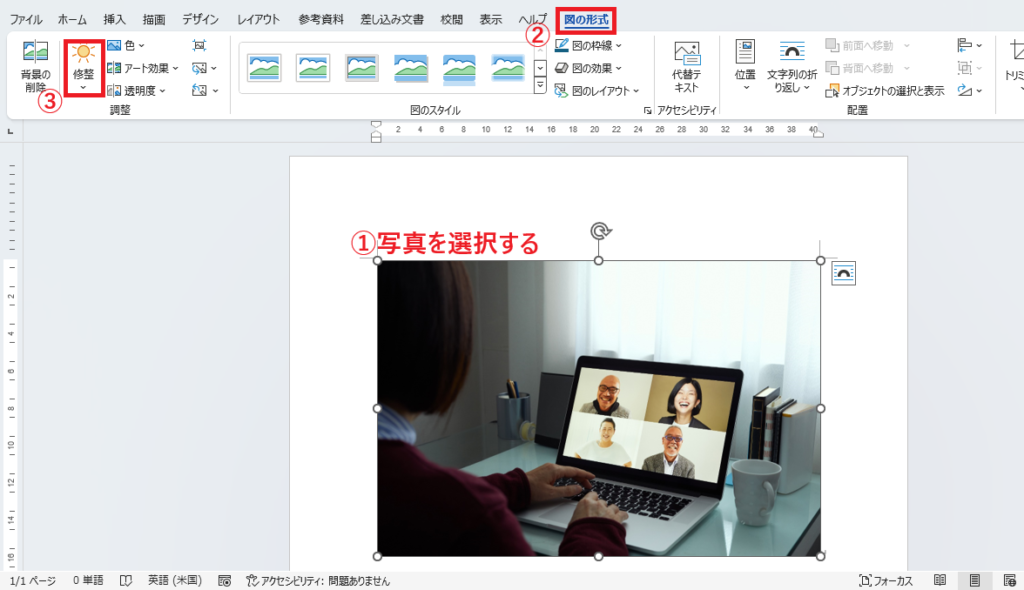
明るさを調整したい写真をクリックして選択します。(①)
「図の形式」タブを選択します。(②)
「調整」をクリックします。(③)
手順2: 適用する明るさを選択する
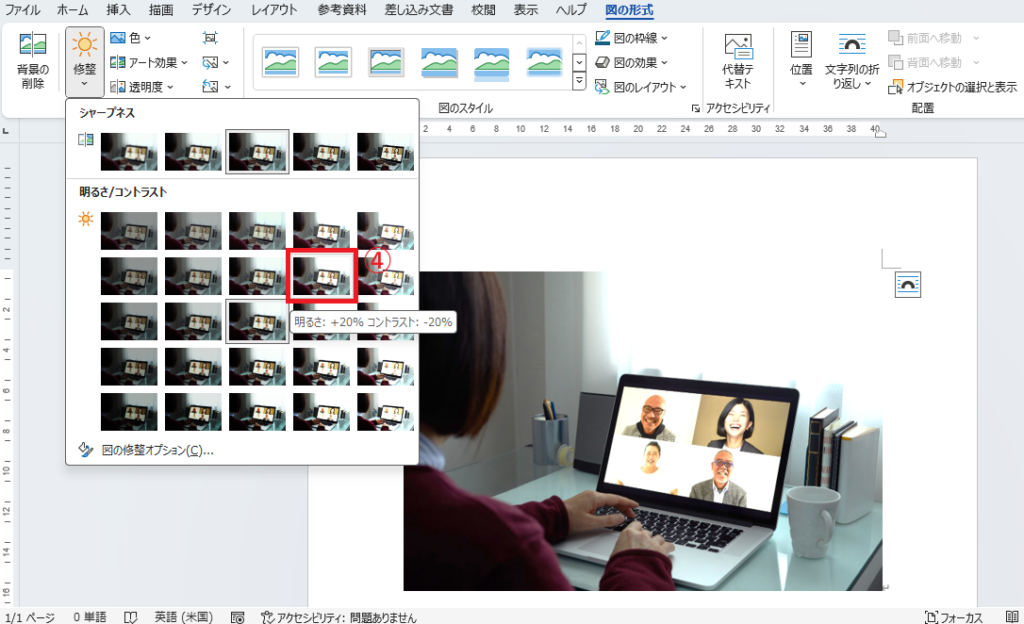
「明るさ」を調整できる選択肢が表示されるので、必要な明るさを選択します。リアルタイムで写真が変更されるので、仕上がりを確認しながら設定可能です。
例えば、今回は「明るさ:+20% コントラスト:-20%」をクリックします。(④)
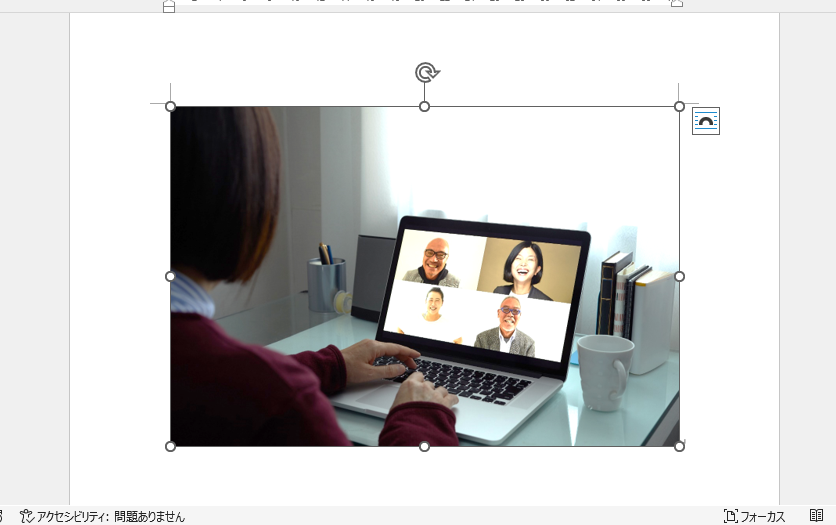
■完了: 写真の明るさを調整することができる
これで写真の明るさを調整することができます。
写真の明るさを調整する方法を関するよくある質問 (FAQ)
Q1: Wordで明るさ以外に調整できる項目はありますか?
A1: はい、Wordでは写真のコントラスト、色の彩度、トーン、ぼかしなども調整できます。「修整」や「色」のメニューから詳細設定が可能です。
Q2: 明るさを調整した写真を再利用するにはどうすればよいですか?
A2: 調整後の写真を右クリックし、「図として保存」を選択すれば、加工後の写真をファイルとして保存できます。
Q3: 明るさを初期状態に戻したい場合はどうすればいいですか?
A3: 写真を選択して「図の形式」タブから「図のリセット」を選択すると、元の状態に戻すことができます。
Q4: 明るさ調整後の写真がぼやけて見えるのですが、どうしたらいいですか?
A4: 明るさを大きく上げると写真が薄く見えることがあります。必要に応じて「コントラスト」を調整して、写真をより鮮明にしてください。
まとめ:Wordで写真の明るさを調整する方法!暗い画像を綺麗に補正する
Wordで写真の明るさを調整する方法は、誰でも簡単に実践できる便利な機能です。
この手順を活用することで、文書内の画像をより見やすく整え、全体のデザイン性や視認性を高めることができます。
また、明るさやコントラストを調整する際は、過度な補正を避け、文書全体のバランスを意識することが重要です。
適切に調整することで、より自然で見やすい仕上がりになります。
ぜひ今回ご紹介した方法を活用して、魅力的で完成度の高いWord文書を作成してみてください。

