
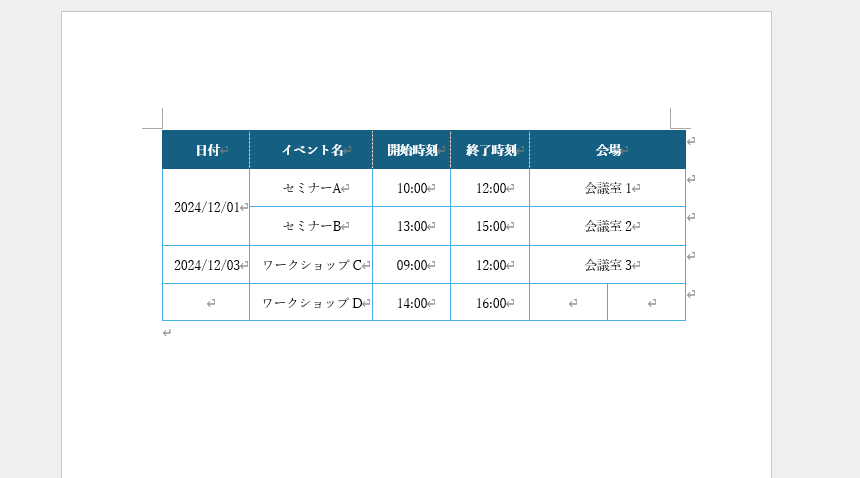
Microsoft Wordで表を作成する際、セルを結合したり分割したりする操作は非常によく使われます。
これらの機能を活用することで、表の構成を整理し、内容に応じた見やすいレイアウトを実現することができます。
特に、見出しをまとめたり、項目ごとに情報を分けたりする際に便利な機能です。
本記事では、Wordの表でセルを結合する方法と分割する方法を、初心者の方にもわかりやすく詳しく解説します。
目次
セルを結合する方法
セルを結合すると、複数のセルをひとつにまとめて、内容を1つのセルに収めることができます。
セルを結合する手順は次の通りになります。
手順1: 結合するセルを選択する
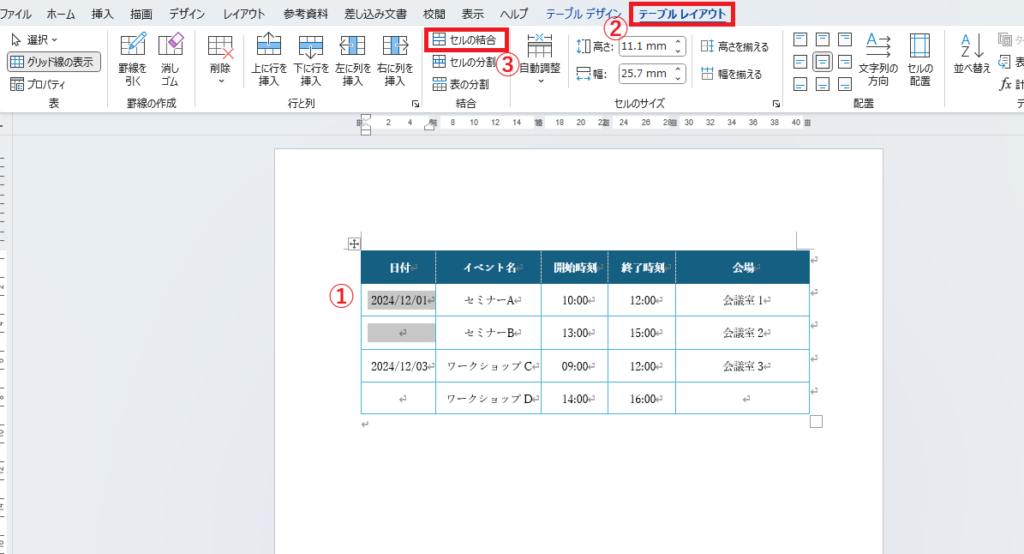
表の中で結合したいセルをマウスでドラッグして選択します。(①)
手順2: 「テーブルレイアウト」タブの「セルの結合」をクリックする
上部のリボンから「テーブルレイアウト」タブをクリックします。(②)
「結合」グループにある「セルの結合」をクリックします。(③)
■完了: セルが結合される
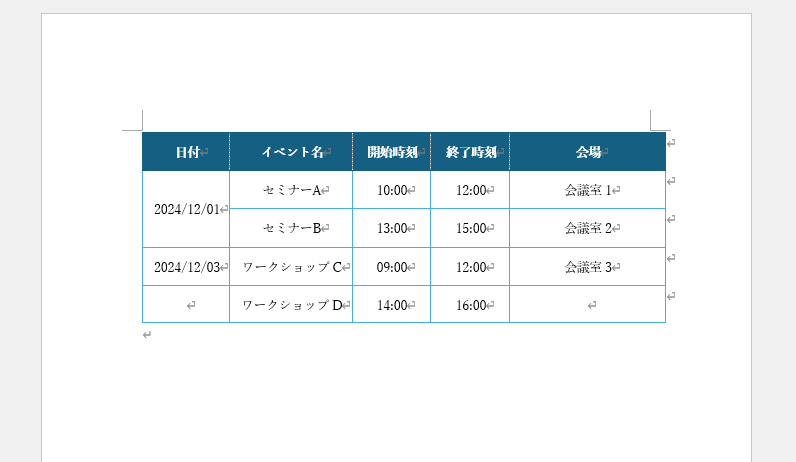
これで選択していたセルが1つに結合されます。
セルを分割する方法
セルを分割すると、1つのセルを複数のセルに分けることができます。
セルを分割する手順は次の通りになります。
手順1: 分割するセルを選択する
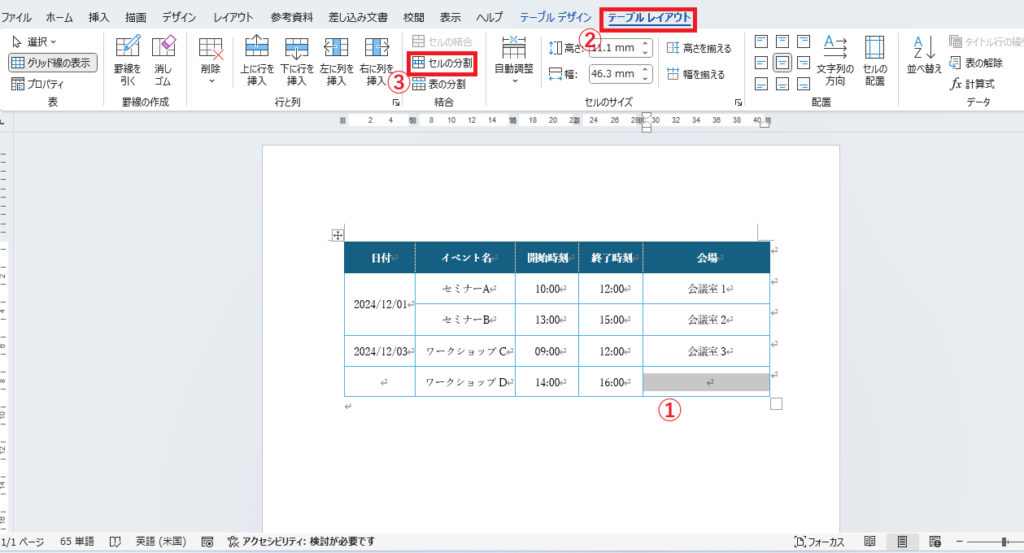
表内で分割したいセルをクリックして選択します。(①)
手順2: 「テーブルレイアウト」タブの「セルの分割」をクリックする
上部のリボンから「テーブルレイアウト」タブをクリックします。(②)
「結合」グループにある「セルの分割」をクリックします。(③)
手順3: 分割する行数と列数を指定する
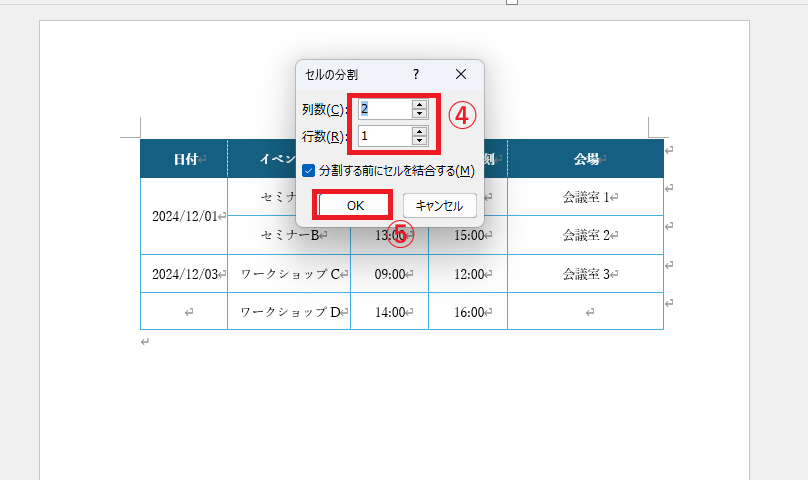
「セルの分割」ダイアログボックスが表示されます。
分割する行数と列数を指定します。(④)
OKボタンをクリックします。(⑤)
■完了: セルが指定した列数と行数で分割される
これで選択していたセルが指定した列数と行数で分割されます。
表のセルを結合・分割する方法に関するよくある質問 (FAQ)
Q1: セルを結合した後、元に戻すことはできますか?
A1: はい、セルを結合した後でも元に戻すことができます。結合したセルを選択し、「テーブルレイアウト」タブから「セルの分割」をクリックすることで、再び元の状態に戻すことができます。
Q2: セルを結合した際、元のセルにあったデータはどうなりますか?
A2: セルを結合すると、元々入っていたデータも結合されて1つのセルに表示されます。
Q3: セルの分割をすると、セル内のデータはどうなりますか?
A3: セルを分割すると、元のセル内のデータは分割した最初のセルに残ります。分割後に新しいセルにはデータは入りませんので、必要に応じて新しいセルに内容を入力してください。
Q4: 1つのセルを複数の行や列に分割することはできますか?
A4: はい、セルを分割する際に分割する行数や列数を指定できます。これにより、1つのセルを複数の行や列に分割することが可能です。
Q5: セルを結合した後、レイアウトが崩れた場合はどうすればいいですか?
A5: セルの結合後にレイアウトが崩れることがあります。その場合は、表全体の幅や高さを調整したり、他のセルを選択して調整することで、レイアウトを整えることができます。
まとめ:Wordの表でセルを結合・分割する方法
Wordの表でセルを結合・分割することで、レイアウトを自由に調整し、見やすく整った表を作成することができます。
セルの結合を活用すれば、複数のセルを1つにまとめて見出しを強調したり、情報を整理したりすることが可能です。
一方、セルの分割を使うことで、1つのセルを複数に分け、より細かいデータを入力できるようになります。
これらの機能を組み合わせることで、用途に応じた柔軟なテーブルデザインを実現できます。
ぜひセルの結合・分割を活用して、見やすく使いやすいWordの表作成を目指してみてください。

