Wordで文章を作成しているときに、新しいページを追加したり、途中にページを挿入したりする場面はよくあります。
Enterキーを何度も押してページを作成することもできますが、この方法ではレイアウトが崩れやすく、後から編集しづらくなる場合があります。
Wordには、より簡単で正確に新しいページを追加できる方法が用意されています。
Word文書で新しいページを挿入する方法は、主に3つあります。それぞれの手順や使い分けのポイントについて、分かりやすく解説していきます。
目次
ショートカットキーでページ区切りを挿入する方法
まずページ区切りを使う方法を紹介します。
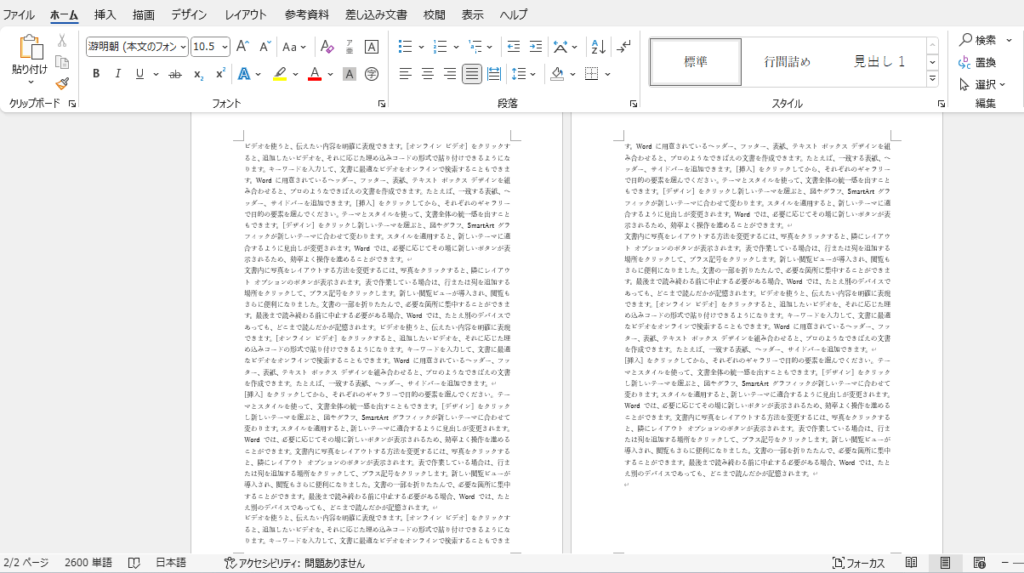
今回は下の図のようなWord文書で2ページ目の途中で3ページ目に改ページする例で紹介します。
ページ区切りを挿入するには、以下の手順で行います。
新しくページを作成したい場所にカーソルを移動します。
移動したら、「Ctrl」キーを押しながら「Enter」キーを押します。
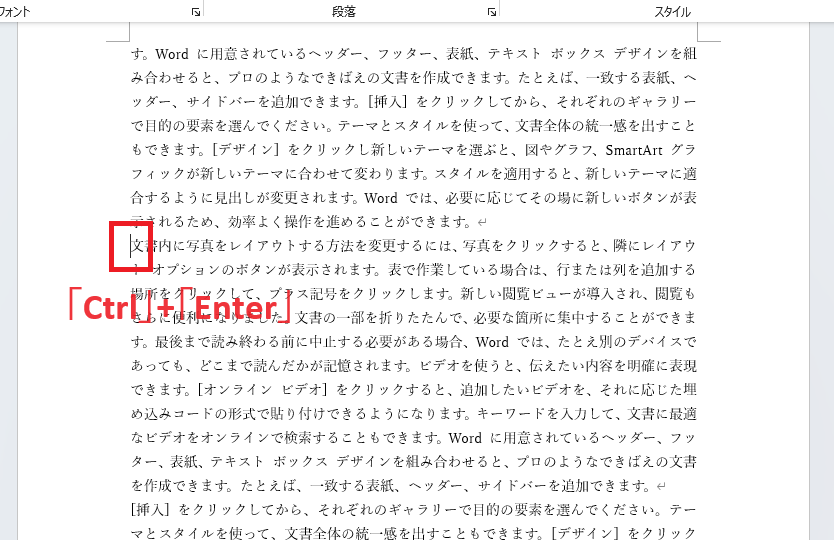
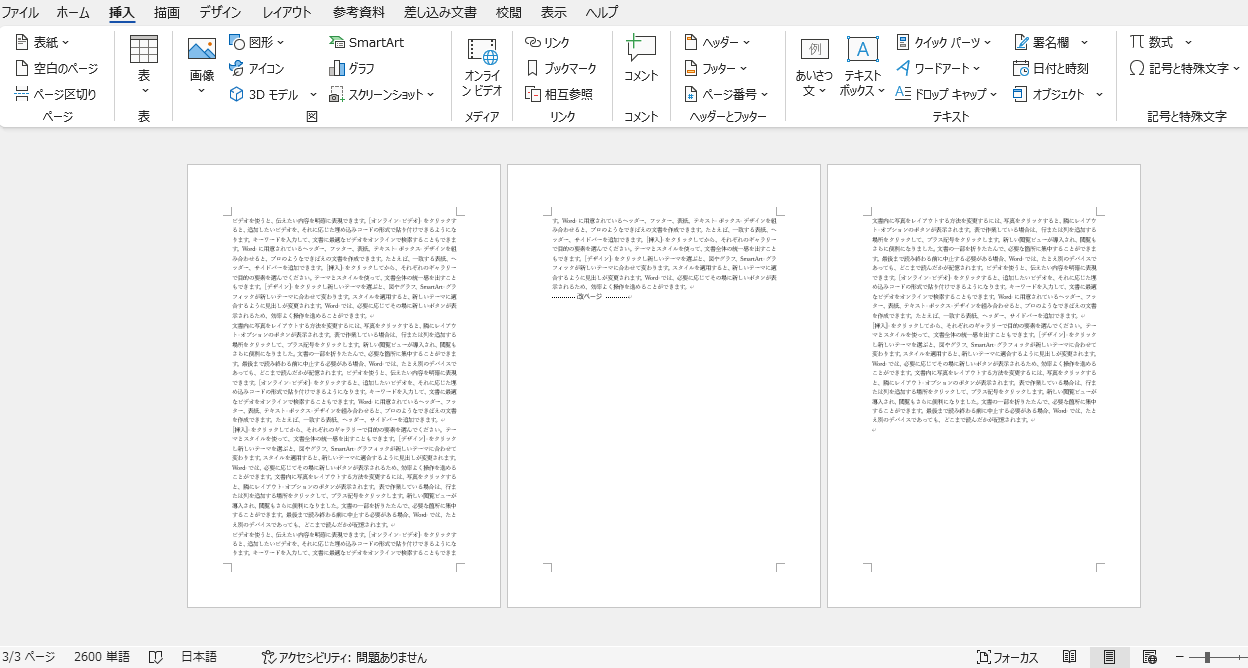
そうすると下の図のように、カーソルがあった場所に改ページが挿入され、カーソルより後ろの部分が3ページ目に移動します。
※「.....改ページ.....」という文字は編集記号です。印刷などはされません。また、編集記号が非表示になっている場合は表示されません。詳しくは以下の記事をご覧ください。

「挿入」タブからページ区切りを挿入する方法
ショートカットキーの「Ctrl」+「Enter」を使わない方法もあります。
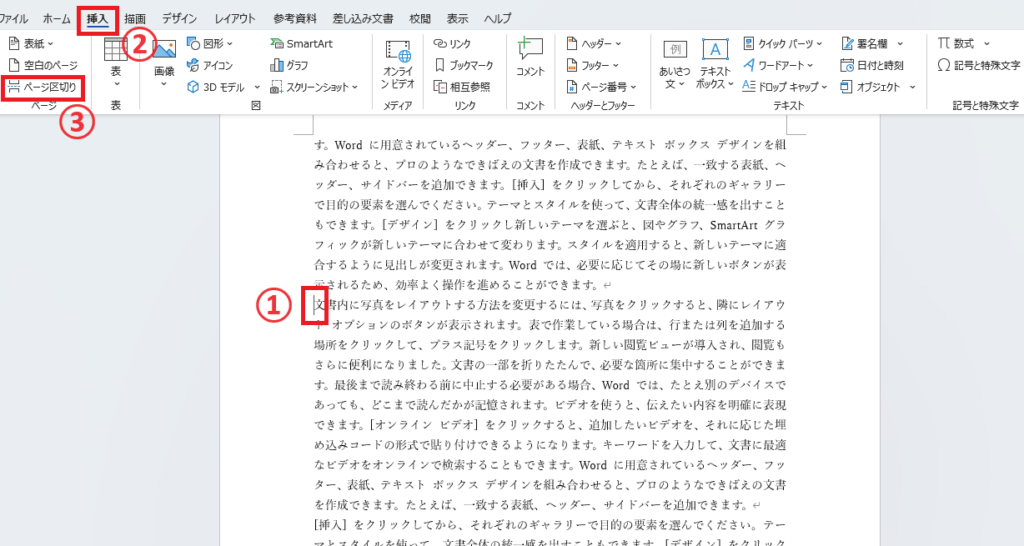
新しくページを作成したい場所にカーソルを移動します。(①)
「挿入」タブを選択します。(②)
「ページ」グループの「ページ区切り」をクリックします。(③)
これでページを作成することができます。
空白ページを挿入する
次に空白ページを挿入するやり方を紹介します。
空白ページを挿入するには、以下の手順で行います。
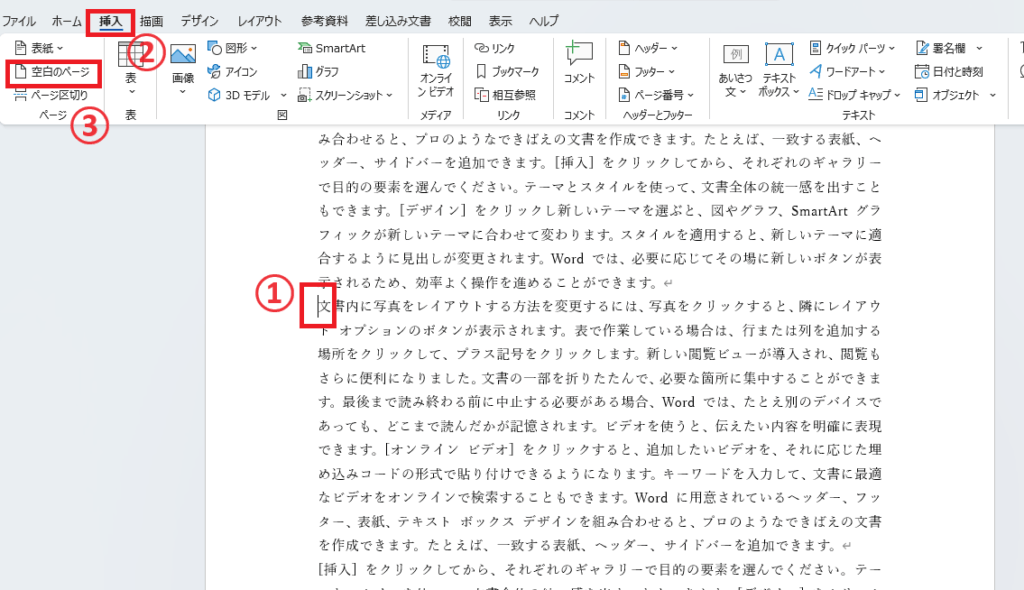
新しくページを作成したい場所にカーソルを移動します。(①)
「挿入」タブを選択します。(②)
「ページ」グループの「空白のページ」をクリックします。(③)
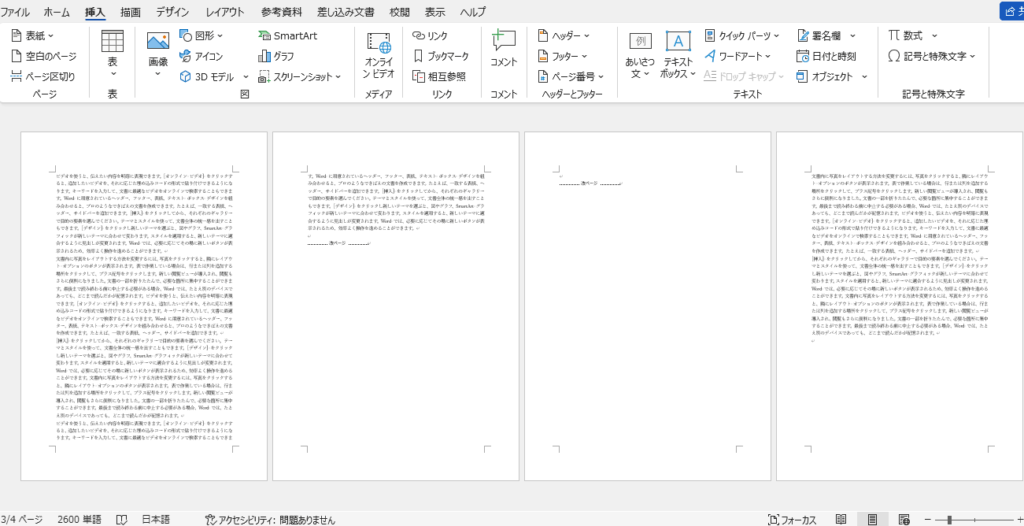
これでカーソルがあった場所に空白のページが挿入されます。
今回の例では、カーソルがあった場所に改ページが挿入され、3ページ目が空白ページ、カーソルがあった以降の文字が4ページ目に移動します。
新しいページを追加する方法に関するよくある質問 (FAQ)
Q1: Wordで新しいページを追加する最も簡単な方法は何ですか?
A1: Wordで新しいページを追加するには、カーソルを追加したい位置に置き、「Ctrl + Enter」を押すと、すぐに新しいページを作成できます。
Q2: 既存の内容の途中に新しいページを挿入することはできますか?
A2: はい、できます。カーソルを新しいページを挿入したい位置に置き、「挿入」タブから「ページ区切り」を選ぶか、「Ctrl + Enter」を押すことで、その位置に新しいページが挿入されます。
Q3: 複数の空白ページを一度に追加する方法はありますか?
A3: Wordには複数の空白ページを一度に追加する直接的な機能はありませんが、複数回「Ctrl + Enter」を押すことで簡単にページを増やすことができます。
Q4: 改ページではなく段落やセクション区切りを使うべき場合はありますか?
A4: 改ページは単にページを分けるだけですが、セクション区切りはページのレイアウト(余白、ヘッダー、フッターなど)を個別に設定したい場合に使用します。例えば、文書の途中でページ番号の形式を変えたいときなどは、セクション区切りを使うべきです。
まとめ:Wordで新しいページを追加する方法!『改ページ』を使いこなしてレイアウトを整える
今回は、Wordで新しいページを追加する3つの方法(改ページの挿入など)について紹介しました。
それぞれのページ追加方法は、用途や状況に応じて使い分けることができますので、ご自身の作業スタイルに合ったやり方を見つけてみてください。
これらの方法を覚えておくことで、Wordでの文書作成がより効率的になり、レイアウト調整や編集作業もスムーズに進められるようになります。
Wordの基本操作をしっかりマスターして、快適に文書作成を進めていきましょう。

