Wordで文書を作成していると、意図せず自動的に番号や箇条書きが振られてしまい、困った経験はありませんか?
Wordの自動番号(オートフォーマット)機能は、箇条書きや手順書を作成する際には便利ですが、不要な場面では作業の妨げになってしまうこともあります。
そのような場合は、自動で番号や箇条書きが挿入される設定を解除することで、意図しない番号入力を防ぐことができます。
本記事では、Wordで自動番号や自動箇条書きを解除する方法を、初心者の方にも分かりやすく解説します。
快適に文書作成を進めるための設定として、ぜひ参考にしてください。
目次
こんなときに発生します
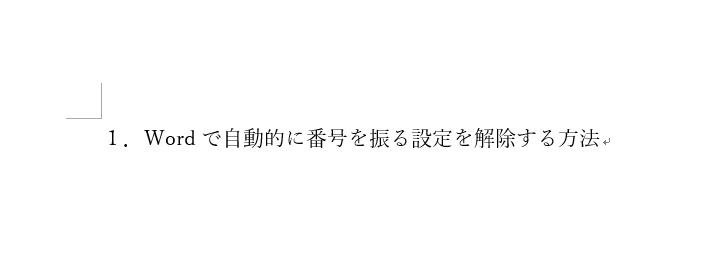
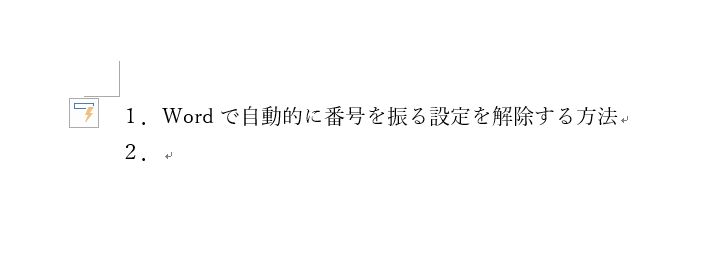
「1. Wordで自動的に番号を振る設定を解除する方法」などの文章を入力してEnterキーを押すと、
自動で「2.」と続いてしまいます。
「●Wordで自動的に番号を振る設定を解除する方法」と入力してEnterキーを押すと、
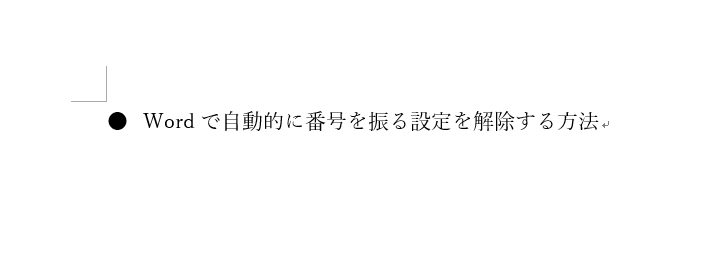
自動で箇条書き(●など)が付いてしまいます。
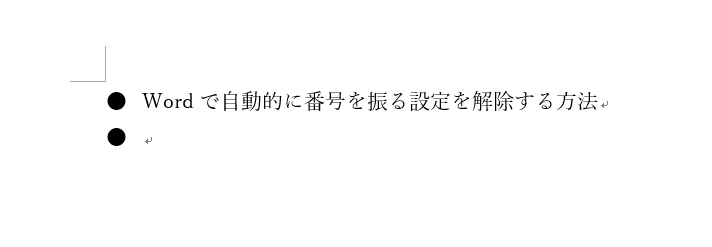
この機能は便利な場合もあるのですが、不要な場合もあると思います。
そのような場合はこの設定を解除することができます。
自動番号・箇条書きを解除する方法
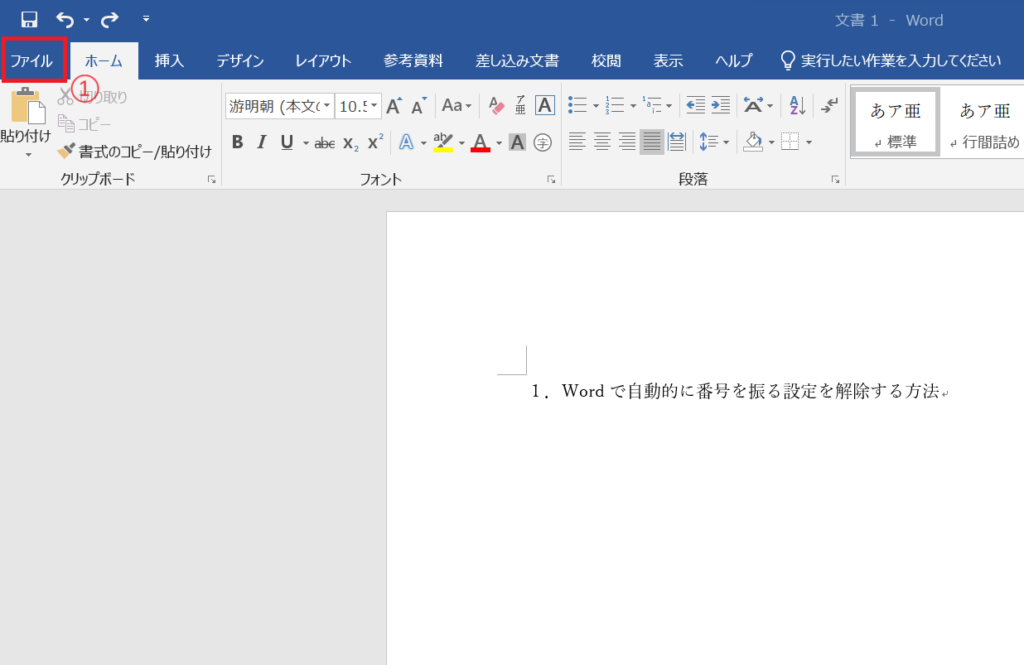
手順1 「ファイル」タブを選択
「ファイル」タブをクリックします。(①)
手順2 「オプション」を選択
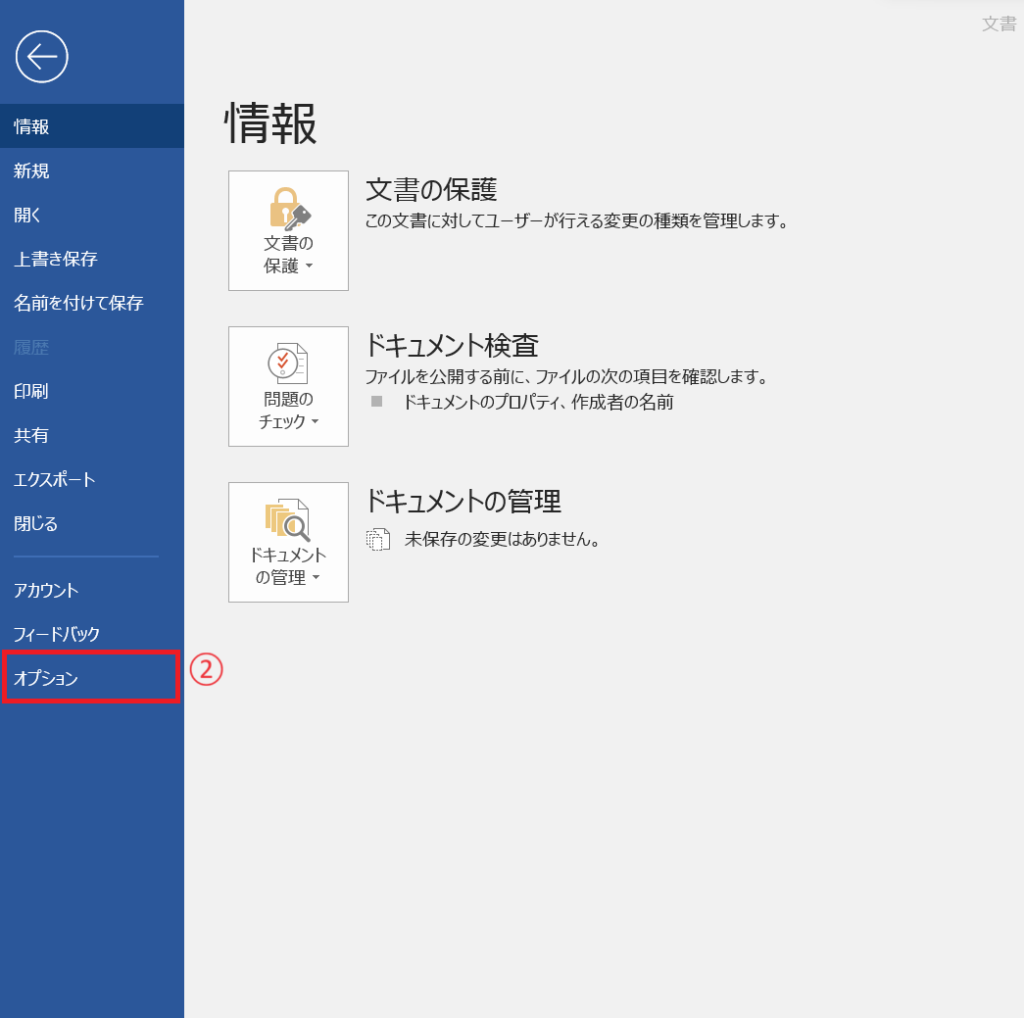
メニューから「オプション」をクリックします。(②)
※「その他」の中にある場合もあります
手順3 「オートコレクトのオプション」を選択
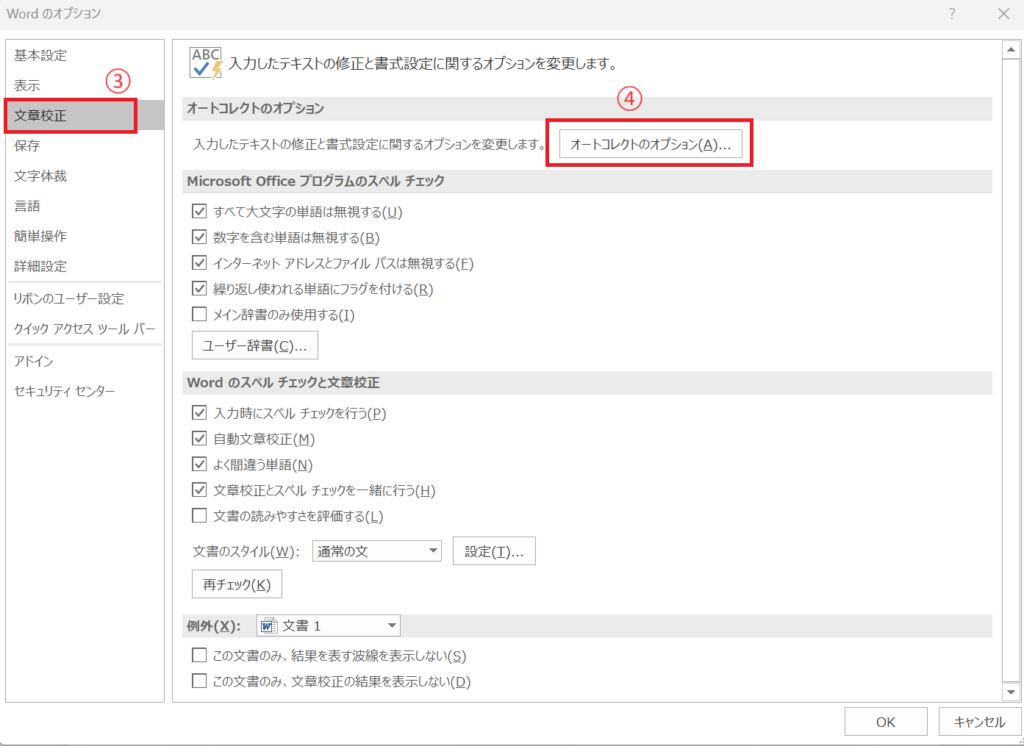
「Wordのオプション」画面で左の「文章校正」を選択します。(③)
「オートコレクトのオプション」をクリックします。(④)
手順4 「箇条書き」のチェックを外す
「入力オートフォーマット」タブをクリックします。(⑤)
「箇条書き(段落番号)」のチェックを外します。(⑥)
もし行頭文字(●や■)も自動的に入力されないようにしたい場合は、「箇条書き(行頭文字)」のチェックも外してください。
「OK」ボタンをクリックします。(⑦)
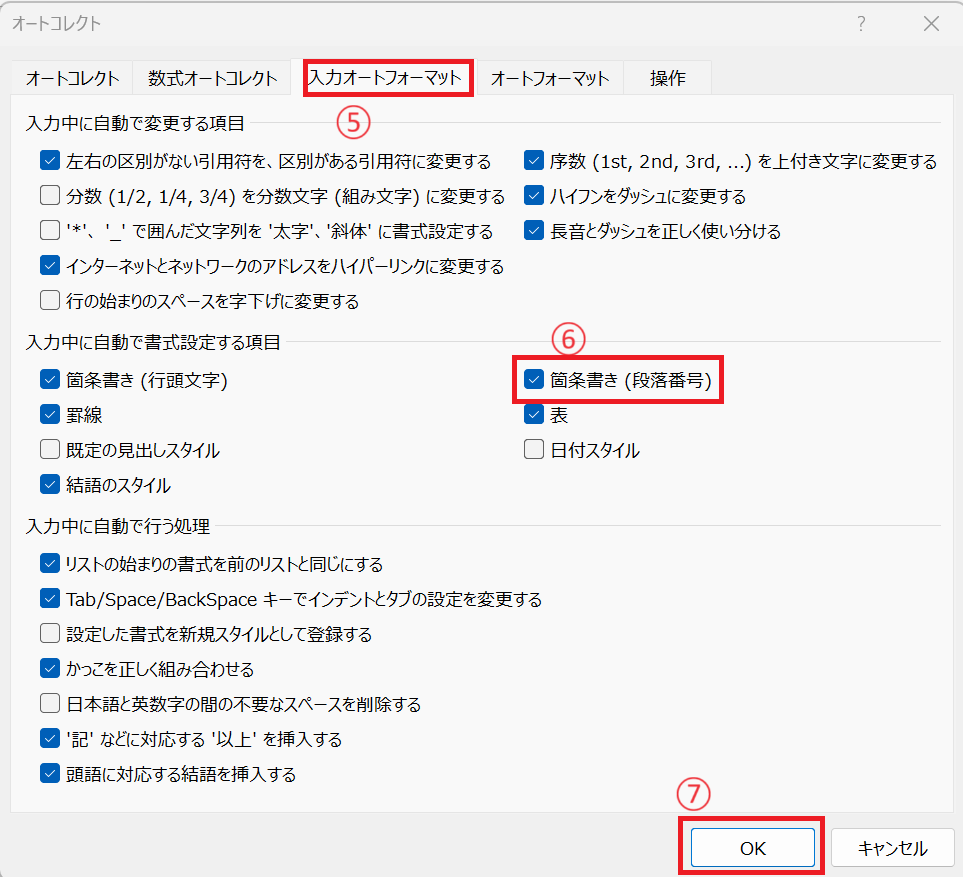
設定を変更すると、今後は自動で番号や記号が付かなくなり、自分のペースで文書を作成できます。
まとめ:段落番号の自動作成を解除!Wordのオートコレクト設定をカスタマイズするコツ
自動で番号や箇条書きが挿入される機能は、便利な反面、不要な場面では作業の妨げになり、煩わしく感じることがあります。
そのような場合は、Wordの自動番号や自動箇条書きの設定を見直すことで、意図しない入力を防ぎ、より快適に文書作成を行うことができます。
設定を調整することで、自分の作業スタイルに合ったWordの操作環境を整えることができ、作業効率の向上にもつながります。
ぜひ一度設定を確認して、快適なWordでの文書作成環境を整えてみてください。

