
Excelでデータを扱う際、文字の表記を統一することは非常に重要です。特に、英字の大文字と小文字が混在していると、検索やデータ整理の際に不便になることがあります。
このような場合に便利なのが、ExcelのLOWER関数です。LOWER関数を使えば、英字をすべて小文字に簡単に変換することができ、データの整合性を保ちながら視認性を高めることができます。
例えば、=LOWER("HELLO") と入力すると、結果として 「hello」 が表示されます。
この記事では、ExcelのLOWER関数の基本的な使い方や、英字を小文字に変換する具体的な方法を分かりやすく解説します。
文字の表記を統一したい場合や、データ整理を効率化したい方は、ぜひ参考にしてみてください。
LOWER関数の基本的な構文
LOWER関数の書式は以下の通りです。
例えば
=LOWER(“Excel”)
という場合は、「excel」に変換されます。
LOWER関数の使用方法
具体的な使用方法を説明します。
次のような表で、氏名に書かれているローマ字をすべて小文字に変換します。
手順は以下の通りになります
小文字を表示したいセルを選択します。(①)
「数式」タブを選択します。(②)
「関数ライブラリ」グループの「文字列操作」をクリックします。(③)
表示されたメニューから「LOWER」をクリックします。(④)
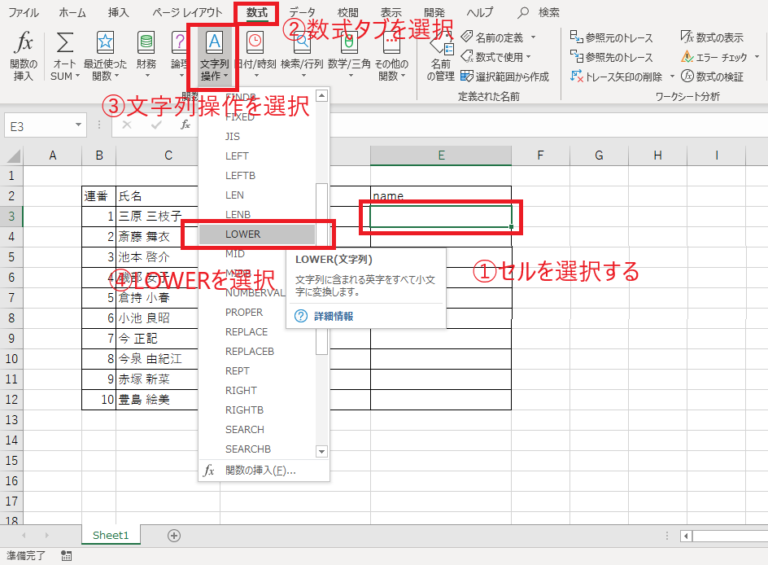
そうするとLOWER関数のダイアログボックスが表示されます。
「文字列」の入力欄に、小文字に変換したいセル(今回の例ではセル「D3」)を指定します。
その後、OKボタンを押します。
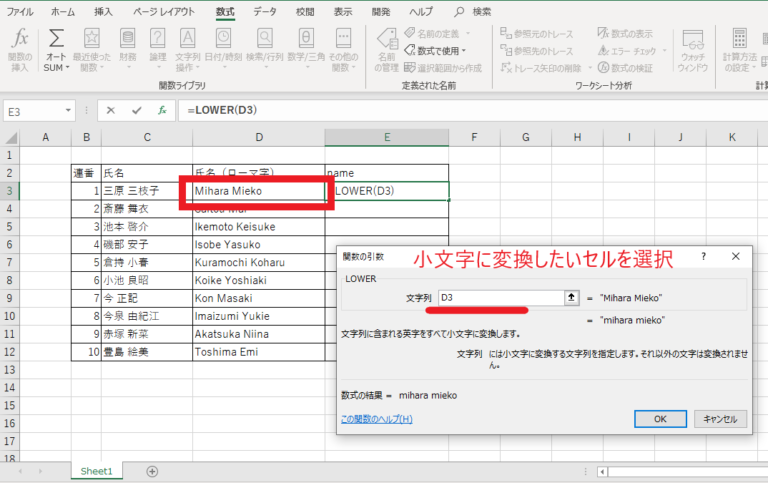
そうするとLOWER関数が反映され、対象の文字列がすべて小文字に変換されます。
残りの部分についてオートフィルで反映します。
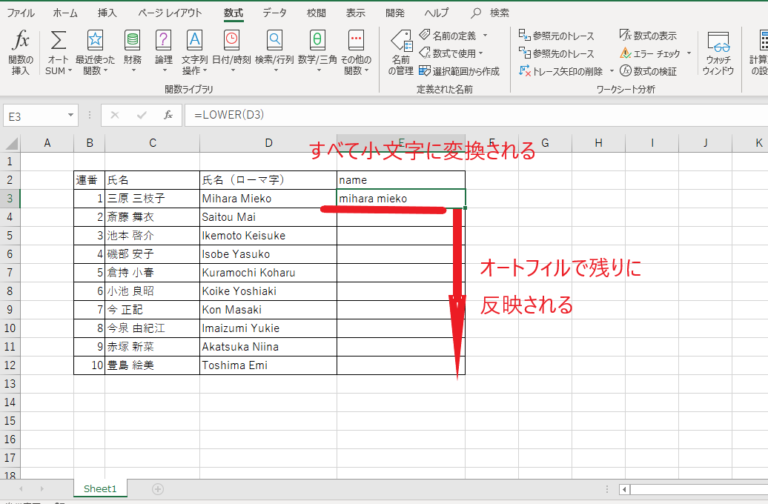
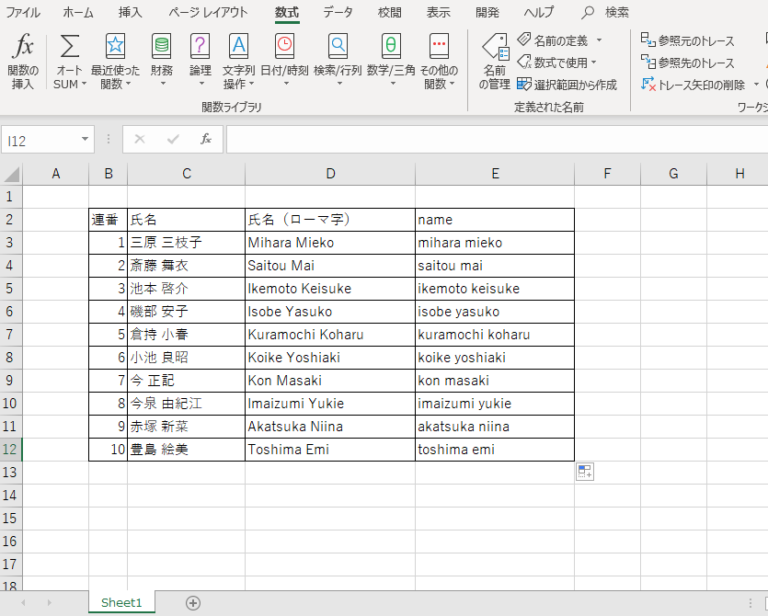
これですべての氏名(ローマ字)について小文字に変換することができます。
LOWER関数の注意点
LOWER関数は、文字列をすべて小文字に変換します。そのため、数字や記号は変換されません。
例えば、次の式は「12345」を「12345」のまま返します。
=LOWER("12345")
UPPER関数とLOWER関数の使い分け
UPPER関数とLOWER関数は、文字列の文字を大文字または小文字に変換する関数です。
UPPER関数は、文字列をすべて大文字に変換します。一方、LOWER関数は、文字列をすべて小文字に変換します。
使い分けのポイントは、文字列をどのように揃えたいかによって異なります。
例えば、名前をすべて大文字で表示したい場合は、UPPER関数を使用します。一方、名前をすべて小文字で表示したい場合は、LOWER関数を使用します。

まとめ
ExcelのLOWER関数を使うことで、英字を簡単に小文字へ変換することができます。
文字の表記を統一することで、データの整合性を保ちながら、一覧の見やすさや検索のしやすさを向上させることが可能です。特に、大量のデータを扱う場合には、表記ゆれを防ぐための便利な機能といえるでしょう。
ぜひ今回紹介した方法を活用して、Excelで英字を小文字に変換するLOWER関数を日常の業務やデータ整理に役立ててみてください。

