
Excelで、1つのセルの中に複数行の文字を入力したい場合には、セル内改行が役立ちます。
例えば、住所を複数行で表示したい場合や、長い文章を見やすく整理したい場合などに便利な機能です。
セル内で改行することで、1つのセルの中でも読みやすいレイアウトで文字を表示することができます。
この記事では、Excelでセル内改行を行う方法(セルの中で改行する方法)を分かりやすく紹介します。
この記事を読みことで得られるメリット
Excelでセル内改行を行う方法がわかります
「Alt」キーと「Enter」キーを使う
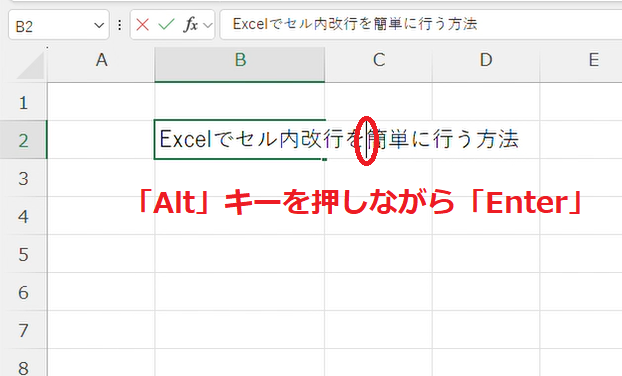
最も基本的な方法は、「Alt」キーを押しながら「Enter」キーを押すことでセル内で改行する方法です。
改行したいセルをダブルクリックして編集状態にします。
改行したい場所にカーソルを移動します。
「Alt」キーを押しながら「Enter」キーを押します。
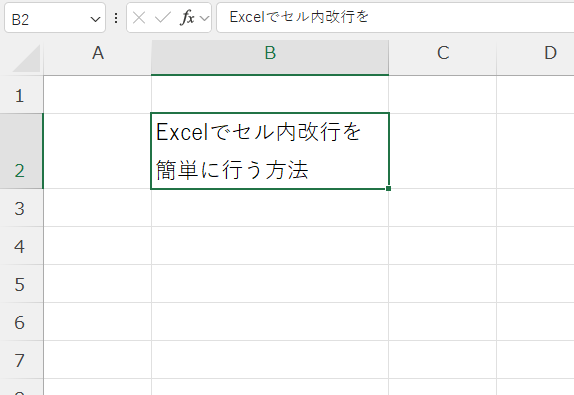
これで、セル内に改行が挿入されます。
折り返し機能を使う
セル内の文字が自動的に改行されるように設定する折り返し機能を使う方法もあります。
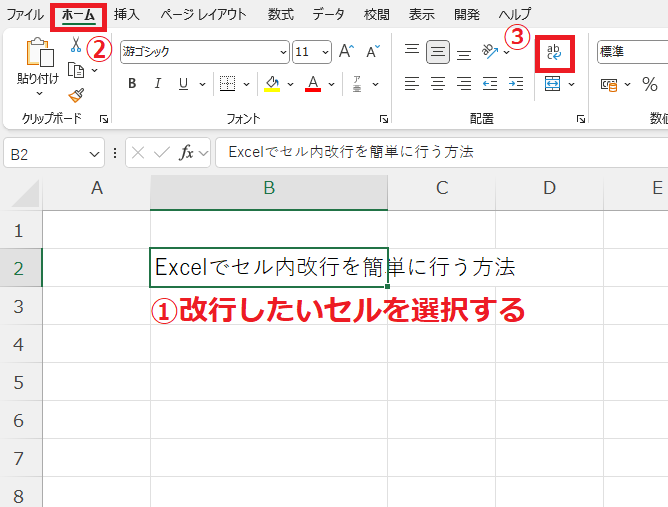
改行したいセルをクリックして選択します。(①)
「ホーム」タブをクリックします。(②)
「配置」グループにある「折り返して全体を表示する」をクリックします。(③)
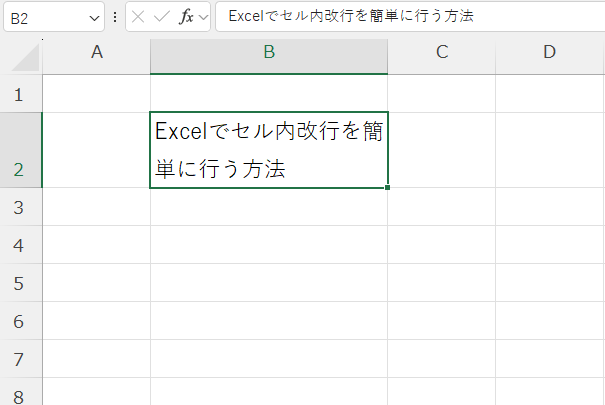
これで列の幅に合わせて自動的に改行が挿入されます。
まとめ
Excelでセル内に改行を挿入する方法は非常に簡単です。
「Alt」+「Enter」キーを使って手動でセル内改行する方法と、「折り返して全体を表示」を使ってテキストを自動的に改行する方法の2つを覚えておくと、セル内の文字を見やすく整理できます。
これらの方法を活用すれば、Excelで長い文章や住所などを1つのセル内で分かりやすく表示することができ、表の見やすさも向上します。
ぜひ、Excelでのデータ入力や表作成に役立ててみてください。
記事のまとめ
- 任意の場所で改行したい場合: 「Alt」+「Enter」
- セル内の文字を自動的に改行したい場合: 折り返し機能(折り返して全体を表示する)

